
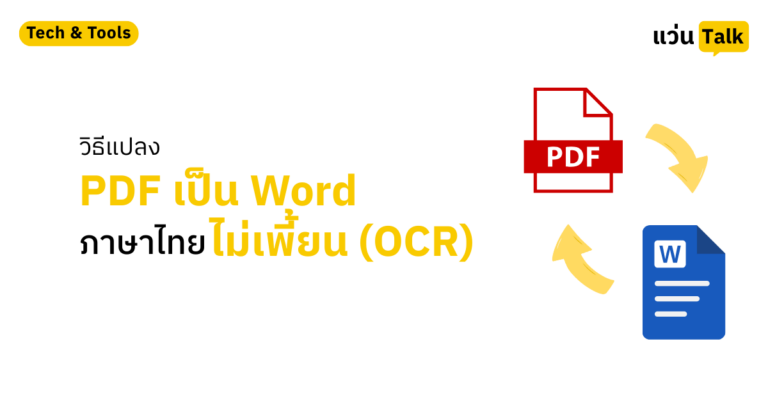
วิธีแปลง PDF เป็น Word ภาษาไทยไม่เพี้ยน (OCR)
ฝันร้ายที่สุดของคนทำงานออฟฟิศไม่ใช่การทำงานหนักครับ แต่คือการได้รับไฟล์ PDF มาแล้วเจ้านายสั่งว่า “ช่วยแก้หน้านี้ให้หน่อย” พอเราพยายามกดแปลงไฟล์ด้วยโปรแกรมทั่วไป สิ่งที่ได้กลับมาคือภาษาต่างดาวที่อ่านไม่ออก หรือสระกระโดดไปมาจนต้องมานั่งพิมพ์ใหม่ทั้งหมด สาเหตุที่แท้จริงเป็นเพราะไฟล์ PDF บางประเภท โดยเฉพาะไฟล์ที่เกิดจากการสแกนกระดาษ (Scanned PDF) นั้น คอมพิวเตอร์มองเห็นมันเป็น “รูปภาพ” แผ่นหนึ่ง ไม่ใช่ตัวอักษรครับ ดังนั้นเครื่องมือแปลงไฟล์ทั่วไปจึงทำได้แค่เอารูปนั้นไปแปะใน Word ซึ่งแก้ไขอะไรไม่ได้ พระเอกขี่ม้าขาวที่จะมาแก้ปัญหานี้เรียกว่า OCR (Optical Character Recognition) หรือเทคโนโลยีการจำแนกอักขระด้วยแสง ซึ่งทำหน้าที่เหมือนดวงตาที่คอยอ่านภาพเหล่านั้นแล้วแกะออกมาเป็นตัวอักษรให้เราแก้ไขได้ วันนี้พี่แว่นคัด 3 วิธีใช้งาน OCR ที่แม่นยำภาษาไทยที่สุดมาฝากครับ 1. PDF Candy (หน้าตาสวย เมนูไทยครบ ใช้งานง่ายที่สุด) ถ้าคุณกำลังมองหาเว็บแปลงไฟล์ที่หน้าตาทันสมัย สะอาดตา และเป็นมิตรกับคนไทยสุดๆ ต้องยกให้ PDF Candy ครับ เว็บนี้ขึ้นชื่อเรื่องความง่ายในการใช้งาน แถมยังมีเมนูภาษาไทยให้เลือกใช้แบบครบครัน ไม่ต้องงูๆ ปลาๆ กับภาษาอังกฤษ จุดเด่นที่คุณจะรัก เมนูภาษาไทย เว็บนี้ใส่ใจผู้ใช้งานคนไทยมาก แปลเมนูทุกอย่างเป็นภาษาไทย ทำให้เราเข้าใจขั้นตอนต่างๆ ได้ทันที ระบบอัจฉริยะ แค่อัปโหลดไฟล์ลงไป ระบบจะจัดการตั้งค่าการแปลงไฟล์ที่เหมาะสมที่สุดให้เองโดยอัตโนมัติ ไม่ต้องกดตั้งค่าเยอะแยะให้ปวดหัว ความปลอดภัย ไฟล์ของคุณจะถูกลบออกจากเซิร์ฟเวอร์โดยอัตโนมัติหลังจากใช้งานเสร็จ มั่นใจได้เรื่องความเป็นส่วนตัว ขั้นตอนการทำ เข้าไปที่เว็บไซต์ pdfcandy.com/th/pdf-to-word.html คลิกปุ่ม “เพิ่มไฟล์” หรือลากไฟล์ PDF ของคุณลงไปในกรอบ ระบบจะทำการแปลงไฟล์ให้ทันที (สังเกตแถบสถานะ ถ้าไฟล์ไม่ใหญ่มากจะเสร็จไวมาก) เมื่อเสร็จแล้ว กดปุ่ม “ดาวน์โหลดไฟล์” เพื่อรับไฟล์ Word ไปใช้งานได้เลย ผลลัพธ์ที่ได้ PDF Candy ทำผลงานได้ดีเยี่ยมในเรื่องของการรักษา Layout (การจัดหน้า) ครับ ตัวหนังสือภาษาไทยมีความคมชัด สระไม่ค่อยลอย และตำแหน่งของรูปภาพประกอบยังอยู่ครบถ้วน ถือเป็นเครื่องมือสามัญประจำบ้านที่ควรมีติด Bookmark ไว้เลยครับ 2.…