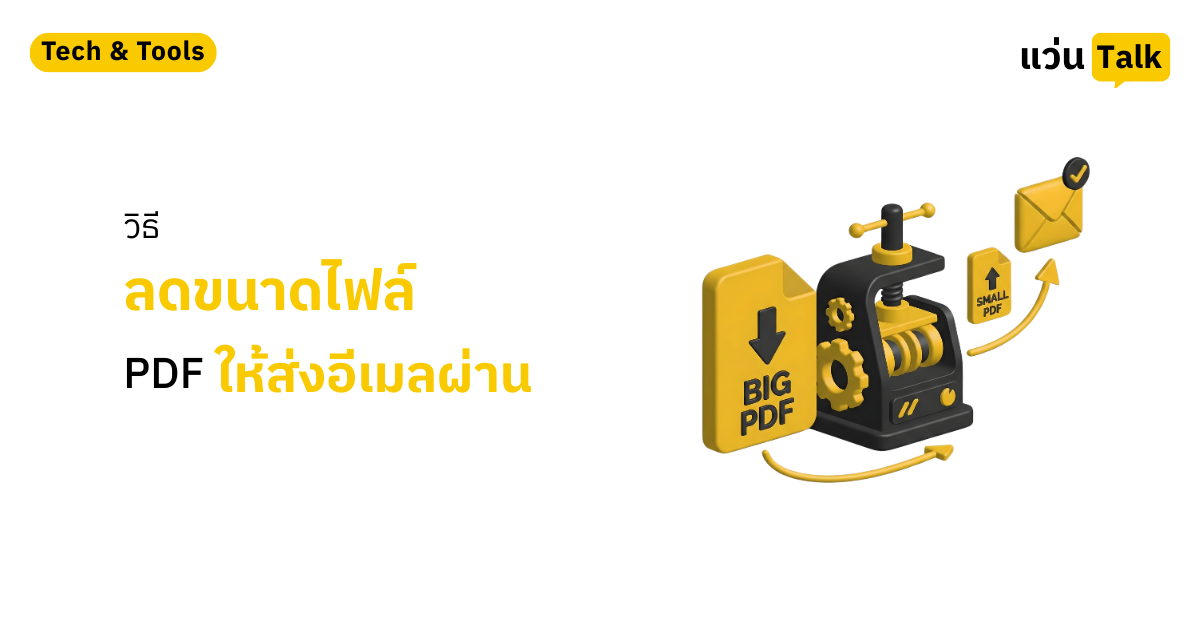
วิธีลดขนาดไฟล์ PDF ให้ส่งอีเมลผ่าน ย่อไฟล์ PDF ให้เล็กจิ๋ว
21 ธันวาคม 2025 26 ธันวาคม 2025
สำหรับคนที่ทำงานเอกสารหรือต้องส่งไฟล์งานให้หัวหน้าหรือลูกค้า อาจจะเคยเจอปัญหา เช่น สแกนเอกสารมาอย่างดี หรือรวมเล่มรายงานสวยงาม แต่พอกดส่งอีเมลปุ๊บ ระบบเด้งกลับทันทีฟ้องว่า “ไฟล์มีขนาดใหญ่เกินไป” ซึ่งโดยปกติแล้วผู้ให้บริการอีเมลอย่าง Gmail, Outlook หรือ Yahoo จะจำกัดขนาดไฟล์แนบไว้ไม่เกิน 20-25 MB เท่านั้น
ทางออกไม่ใช่การแยกส่งทีละไฟล์ให้ลูกค้าหงุดหงิดครับ แต่คือการ “Compress PDF” หรือบีบอัดไฟล์ให้เล็กลงโดยที่ตัวหนังสือยังอ่านรู้เรื่อง วันนี้พี่แว่นรวบรวมวิธีที่เวิร์กที่สุดมาให้แล้วครับ
วิธีที่ 1 ใช้เว็บฟรี ง่าย เร็ว ไม่ต้องลงโปรแกรม เหมาะสำหรับ เอกสารทั่วไป ไม่ใช่ความลับสุดยอด และต้องการความด่วน
เว็บไซต์ยอดฮิตที่พี่แว่นแนะนำคือ iLovePDF หรือ Smallpdf ครับ ใช้งานง่ายมาก
เข้าเว็บไซต์ ilovepdf.com/th/compress_pdf (เมนูภาษาไทยใช้ง่าย)
กดปุ่ม “เลือกไฟล์ PDF” แล้วเลือกไฟล์เจ้าปัญหาของเราลงไป
เลือกระดับการบีบอัด แนะนำให้เลือก “แนะนำการบีบอัด” (Recommended) เพราะจะได้ไฟล์ที่เล็กและภาพยังชัดอยู่
กดปุ่ม “บีบอัด PDF” รอสักครู่ แล้วกดดาวน์โหลดไฟล์ใหม่ไปใช้ได้เลย
ผลลัพธ์ ส่วนใหญลดขนาดได้ถึง 50-80% เช่นจาก 30 MB เหลือแค่ 5 MB ส่งเมลผ่านฉลุยครับ
วิธีที่ 2 ใช้ Adobe Acrobat Pro มืออาชีพ ปลอดภัย เหมาะสำหรับ เอกสารสัญญา, ข้อมูลลูกค้า, หรือความลับบริษัทที่ห้ามรั่วไหล
ถ้าบริษัทคุณมีไลเซนส์ Adobe Acrobat Pro อยู่แล้ว วิธีนี้ดีที่สุดครับ เพราะไม่ต้องอัปโหลดไฟล์ไปที่ Server คนอื่น ทำงานในเครื่องเราเอง 100%
เปิดไฟล์ PDF ด้วยโปรแกรม Adobe Acrobat Pro
ไปที่เมนู File (ไฟล์) > Save as Other (บันทึกเป็นแบบอื่น)
เลือก Reduced Size PDF (PDF ขนาดลดลง) หรือบางเวอร์ชันจะเป็น Optimize PDF
กด OK แล้วตั้งชื่อไฟล์ใหม่ (แนะนำให้เติมคำว่า _small ต่อท้าย จะได้ไม่สับสนหรือทับกับไฟล์เดิม)
ผลลัพธ์ ไฟล์เล็กลงอย่างมีคุณภาพ ตัวหนังสือคมกริบ ไม่แตกเบลอ
วิธีที่ 3 ใช้สูตรลับ “Print to PDF” ไม้ตายเมื่อไม่มีเน็ต เหมาะสำหรับ คนที่ไม่มีโปรแกรม Adobe Pro และไม่อยากหรือไม่สามารถเข้าเว็บออนไลน์ได้
วิธีนี้เป็นการใช้ฟีเจอร์ที่มีติดเครื่องคอมพิวเตอร์ Windows ทุกเครื่องครับ เป็นการ “ล้างไพ่” โครงสร้างไฟล์ใหม่ ทำให้ขนาดเล็กลงได้
เปิดไฟล์ PDF ของเราขึ้นมา (ด้วย Chrome, Edge หรือโปรแกรมอ่าน PDF อะไรก็ได้)
กดสั่งพิมพ์ (Ctrl + P ) เหมือนจะปรินท์งาน
ตรงช่อง Printer (เครื่องพิมพ์) อย่าเลือกเครื่องปรินท์จริง ให้เลือกเป็น “Microsoft Print to PDF”
กด Print (พิมพ์) คอมพิวเตอร์จะถามที่เซฟไฟล์ ให้เราตั้งชื่อไฟล์ใหม่แล้วกด Save
ผลลัพธ์ วิธีนี้มักจะช่วยตัดส่วนเกินของไฟล์ออกไปได้เยอะมาก แต่อาจจะต้องเช็กความชัดของรูปภาพประกอบนิดนึงนะครับ
ข้อควรระวังเรื่อง “ความลับ” ถึงแม้วิธีที่ 1 (เว็บออนไลน์) จะสะดวกที่สุด แต่พี่แว่นขอเตือนว่า “ห้ามนำเอกสารที่มีข้อมูลอ่อนไหวไปอัปโหลดเด็ดขาด” เช่น สำเนาบัตรประชาชน, สเตทเมนท์ธนาคาร, หรือสัญญาลับทางธุรกิจ เพราะเราไม่มีทางรู้เลยว่าไฟล์นั้นจะถูกเก็บไว้นานแค่ไหนใน Server ของเขา
ถ้าเป็นเอกสารสำคัญ ให้เลือกใช้ วิธีที่ 2 หรือ 3 (ทำแบบ Offline) จะปลอดภัยกับชีวิตและหน้าที่การงานที่สุดครับ
Digital Marketer และนักพัฒนาเว็บไซต์ที่มีความเชี่ยวชาญด้าน WordPress และ Technical SEO ผสมผสานทักษะด้านเทคโนโลยีและการตลาดเข้าด้วยกัน เพื่อสร้างเว็บไซต์ที่ปลอดภัยและทำงานได้รวดเร็ว พร้อมวางกลยุทธ์โฆษณา Google Ads ที่แม่นยำและวัดผลได้