การอัปเดต WordPress เวอร์ชันใหญ่เป็นงานเปลี่ยนแปลงระบบ ไม่ใช่แค่กด Update แล้วดูว่าเว็บยังเปิดได้หรือไม่ สำหรับเว็บไซต์ธุรกิจ ปัญหาอาจซ่อนอยู่ในฟอร์ม ปุ่มซื้อ ระบบจอง Tracking หน้า Mobile หรือ Editor ที่ทีมใช้ทุกวัน จึงควรเตรียมข้อมูลฐาน สำรองระบบ ทดสอบบน Staging และมีแผนกู้คืนก่อนแตะเว็บไซต์จริง
WordPress 7.1 ออกเวอร์ชันจริงแล้ว แต่ยังต้องทดสอบ
WordPress 7.1 ใช้ชื่อว่า “Mary Lou” และเผยแพร่เป็น Final Release เมื่อ 19 ส.ค. 2026 ดังนั้นบทความนี้ไม่ใช่คำแนะนำสำหรับ RC แต่เป็นการเตรียมเว็บไซต์ธุรกิจสำหรับเวอร์ชันจริง อย่างไรก็ตาม Final Release ไม่ได้หมายความว่า Theme, Plugin, โค้ดเฉพาะ และระบบภายนอกทุกตัวจะเข้ากันได้อัตโนมัติ ความเสี่ยงยังขึ้นอยู่กับส่วนประกอบของแต่ละเว็บไซต์
จุดเปลี่ยนใน WordPress 7.1 ที่ควรนำมาทดสอบ
Post Editor ทำงานภายใน iframe
WordPress 7.1 เปลี่ยน Post Editor ให้ทำงานภายใน iframe เสมอ รวมถึงเว็บไซต์ที่มี Legacy Meta Boxes ตามบันทึกการเปลี่ยนแปลง iframe ของ WordPress ปลั๊กอินหรือโค้ดที่เข้าถึง DOM และโหลด CSS/JavaScript แบบเดิมจึงควรถูกตรวจเป็นพิเศษ ทดลองเปิดบทความ แก้ Block ใช้ Meta Box บันทึก Draft และ Publish บน Staging ก่อน
Media Editor, Responsive Styles และหน้าจอหลังบ้าน
ประกาศ WordPress 7.1 ระบุการปรับ Media Editor และการประมวลผลภาพในเบราว์เซอร์ รวมถึง Responsive Styles และ Admin Bar ที่ต่อเนื่องระหว่าง Editor เว็บไซต์ที่ใช้ระบบบีบอัดภาพ CDN หรือ Object Storage ควรทดสอบตั้งแต่อัปโหลด แก้ภาพ จนถึงแสดงผลจริง และตรวจการจัดวางร่วมกับ Theme, Page Builder, Block Library และสิทธิ์ผู้ใช้แต่ละระดับ
กำหนดขอบเขต ผู้รับผิดชอบ และเงื่อนไขหยุดก่อนเริ่ม
ระบุเจ้าของงาน ช่วงเวลาอัปเดต ผู้อนุมัติ และช่องทางแจ้งทีมที่เกี่ยวข้อง บันทึกเวอร์ชัน WordPress, PHP, Theme, Plugin ตลอดจน Cache, CDN, Cron และ Error Log ไว้เป็น Baseline หากไม่จำเป็น ควรแยกการเปลี่ยน PHP ย้ายโฮสติ้ง หรือปรับ Tracking ออกจาก Core Update เพื่อให้ตรวจหาต้นเหตุได้ง่าย
ขั้นตอนที่ 1: ตรวจ PHP, Theme และ Plugin
ตรวจ PHP และโฮสติ้ง
บันทึกเวอร์ชัน PHP ฐานข้อมูล Web Server, Memory Limit และพื้นที่ดิสก์ แล้วเทียบกับข้อกำหนดของ WordPress และซอฟต์แวร์สำคัญ หากต้องเปลี่ยน PHP ให้ทดสอบเป็นงานแยกหรือแยกขั้นตอนให้ชัดบน Staging พร้อมแผนย้อนกลับของแต่ละส่วน
ตรวจ Theme และโค้ดปรับแต่ง
อ่าน Changelog และคำแนะนำของผู้พัฒนา Theme โดยเฉพาะ Block Editor, iframe, jQuery UI และ Responsive Styles ตรวจ Child Theme และโค้ดปรับแต่งด้วย หากเคยแก้ไฟล์ Theme หลักโดยตรง ให้เก็บส่วนต่างของโค้ดและทดสอบวิธีรักษาการปรับแต่งก่อนอัปเดต Theme ไม่ย้ายโค้ดโดยไม่ตรวจผล
ตรวจ Plugin ตามหน้าที่ธุรกิจ
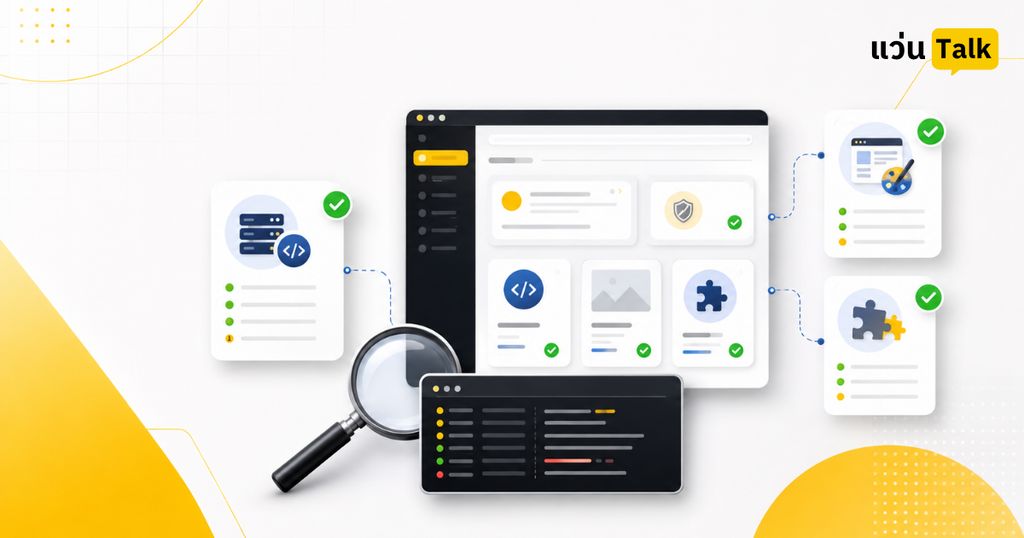
จัดกลุ่ม Plugin ตามหน้าที่ธุรกิจ เช่น ฟอร์มและ Lead, E-commerce, Booking, สมาชิก, SEO, Cache, Security, Analytics และ Page Builder ตรวจ Changelog การรองรับเวอร์ชัน License และ API ภายนอก โดยให้ความสำคัญกับปลั๊กอินที่เลิกพัฒนา ไม่มีผู้ดูแล หรือเชื่อมกับโค้ดเฉพาะ พร้อมเตรียมทางเลือกหากทดสอบไม่ผ่าน
ขั้นตอนที่ 2: สำรองข้อมูลและทดสอบว่ากู้คืนได้
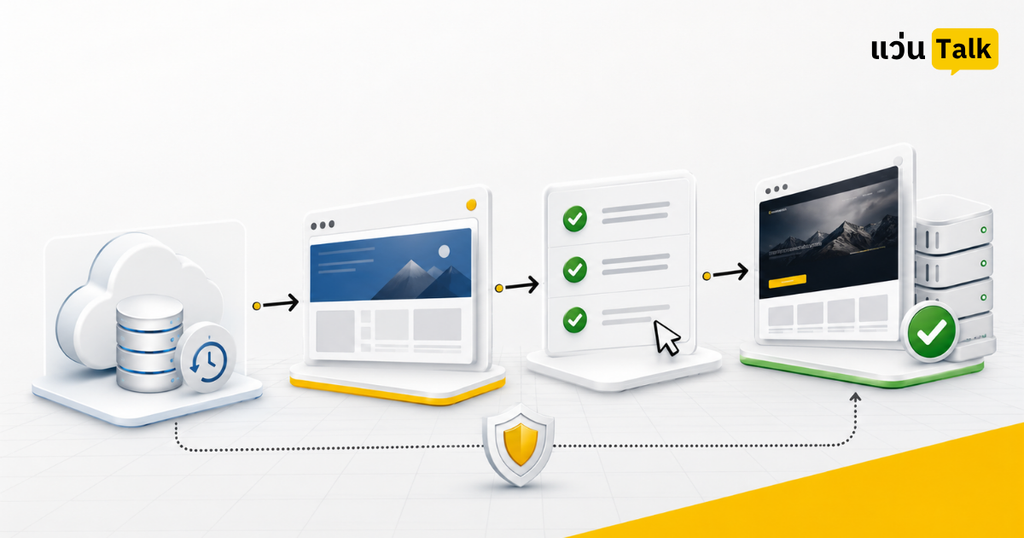
Backup ควรครอบคลุมฐานข้อมูล ไฟล์เว็บไซต์ ไฟล์อัปโหลด และการตั้งค่าที่จำเป็น พร้อมเก็บสำเนาแยกจาก Server ของเว็บจริง เพราะหากเครื่องหรือบัญชีโฮสติ้งมีปัญหา สำเนาที่อยู่จุดเดียวกันอาจใช้งานไม่ได้ด้วย
อย่าหยุดที่สถานะ Backup Completed ให้ทดลอง Restore ในสภาพแวดล้อมทดสอบ แล้วตรวจว่าเว็บเปิดได้ ล็อกอินได้ รูปครบ และข้อมูลถูกต้อง บันทึกตำแหน่งสำรอง เวลาที่สำรอง ผู้รับผิดชอบ ขั้นตอนกู้คืน และระยะเวลาที่ใช้ เพื่อให้ทีมรู้ว่าต้องทำอย่างไรเมื่อเกิดเหตุจริง
ขั้นตอนที่ 3: จำลองการอัปเดตบน Staging
สร้าง Staging จากข้อมูลล่าสุดและใช้สภาพแวดล้อมใกล้เคียง Production ทั้ง PHP, Theme, Plugin และ Cache จำกัดการเข้าถึง ป้องกันการ Index ปิดอีเมลและการชำระเงินจริง แยก Analytics และระวัง Webhook หรือการเชื่อมต่อที่อาจส่งข้อมูลทดสอบออกไปยังระบบจริง
อัปเดตตามลำดับที่ตั้งใจใช้บน Production และบันทึกทุกขั้นตอน หากพบปัญหา ให้เก็บภาพหน้าจอ Console Log และ PHP Log ให้ผู้ทดสอบมีทั้ง Developer และทีมหลังบ้าน เพื่อครอบคลุมการเขียนบทความ อัปโหลดภาพ แก้ Landing Page ตรวจ Lead และ Export ข้อมูล
ขั้นตอนที่ 4: อัปเดตเว็บจริงและทำ Regression Test
เมื่อ Staging ผ่านเกณฑ์ ให้ยืนยัน Backup ล่าสุดและความพร้อมของผู้รับผิดชอบ ก่อนอัปเดตเว็บจริงตามลำดับที่ทดสอบไว้ ใช้ Maintenance Mode เท่าที่จำเป็น หลีกเลี่ยงการเพิ่มปลั๊กอินหรือเปลี่ยนดีไซน์ในรอบเดียวกัน จากนั้นจัดการ Cache ทุกชั้นและตรวจเส้นทางสำคัญทางธุรกิจ
ตรวจหน้าแรก เมนู หน้าบริการ Landing Page และบทความบน Desktop กับ Mobile ทดสอบฟอร์ม อีเมล ระบบจอง ตะกร้า Checkout การชำระเงิน Login และสิทธิ์สมาชิกตามระบบที่มีจริง พร้อมตรวจ Editor, Meta Box, Draft, Publish, Revision และ Media Upload
ด้าน SEO และการวัดผล ให้เทียบ robots.txt, XML Sitemap, Canonical, Redirect, Structured Data, หน้า 404, Analytics, Tag Manager และ Conversion Event กับ Baseline รวมถึงตรวจว่า Production ไม่ติดการตั้งค่าป้องกัน Index จาก Staging การเปิดหน้าแรกได้เพียงหน้าเดียวไม่เพียงพอที่จะสรุปว่าอัปเดตสำเร็จ
ขั้นตอนที่ 5: เตรียม Rollback Plan ก่อนต้องใช้งานจริง
เขียน Rollback Plan ก่อนอัปเดต โดยระบุเงื่อนไขที่ต้องย้อนระบบ ผู้ตัดสินใจ ผู้กู้คืน ตำแหน่ง Backup และรายการตรวจหลัง Restore หากเว็บมี Order, Booking หรือ Lead ใหม่ระหว่างดำเนินงาน ต้องวางวิธีเก็บรักษาและนำข้อมูลกลับให้ครบก่อนคืนฐานข้อมูลเก่า
การติดตั้ง WordPress เวอร์ชันเดิมทับอย่างเดียวไม่ใช่แผนกู้คืนที่ครอบคลุม เพราะปัญหาอาจเกี่ยวกับฐานข้อมูล Theme, Plugin หรือ Cache ควรคืนระบบเป็นชุดที่ผ่านการทดสอบ แล้วตรวจหน้าเว็บ ฟอร์ม ธุรกรรม Tracking และ Error Log พร้อมบันทึกสาเหตุเพื่อแก้ต่อบน Staging
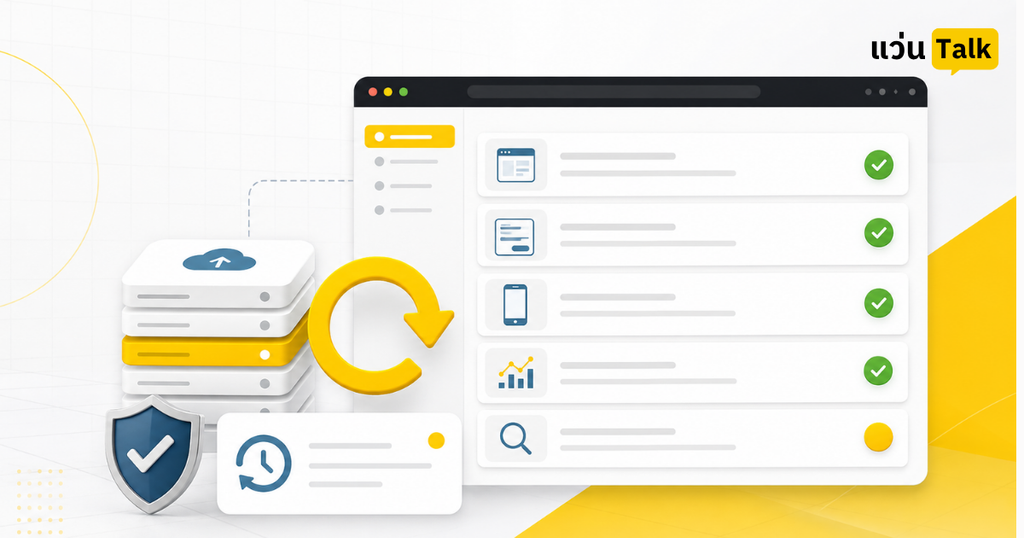
Checklist ก่อนอนุมัติให้เว็บไซต์กลับมาให้บริการ
- มี Backup ล่าสุดและขั้นตอน Restore ที่ทดสอบแล้ว
- Staging ใช้สภาพแวดล้อมใกล้เคียง Production
- PHP, Theme, Plugin และโค้ดเฉพาะผ่านการตรวจ
- ระบบ Lead, Order, Booking และ Login ที่เกี่ยวข้องผ่านการทดสอบ
- Editor, Media Upload และการแสดงผลบนอุปกรณ์ต่าง ๆ ทำงานได้
- ตรวจ SEO, Tracking, Cache, CDN และ Cron พร้อมยืนยันว่าเว็บจริงไม่ถูกปิดการ Index
- มีผู้อนุมัติ Go Live และผู้ตัดสินใจ Rollback
- บันทึกเวอร์ชัน ผู้ดำเนินการ เวลา และปัญหาที่พบ พร้อมแผนติดตามหลังเปิดใช้งาน
อัปเดต WordPress 7.1 ให้ตรวจสอบและกู้คืนได้
ความพร้อมก่อนอัปเดต WordPress 7.1 ไม่ได้วัดจากการมี Backup หรือ Staging เพียงอย่างเดียว แต่ต้องกู้คืนได้จริง ทดสอบในสภาพแวดล้อมใกล้เว็บจริง และตรวจเส้นทางที่ลูกค้าใช้งาน เมื่อมี Baseline ผู้รับผิดชอบ เกณฑ์ผ่าน และ Rollback Plan ชัดเจน ทีมจะควบคุมความเสี่ยงได้ดีขึ้นและรับมือปัญหาได้เร็ว ติดตามบทความและคู่มือ WordPress สำหรับทีมธุรกิจ