อยากใช้ K-Payment Gateway ต้องเริ่มยังไง? 5 ขั้นตอนสู่การเป็นร้านค้ามืออาชีพ
หลายคนคงอยากอัปเกรดร้านค้าให้ดูโปร ด้วย K-Payment Gateway กันแล้วใช่ไหมคะ? ขอบอกก่อนว่าการสมัครกับธนาคารใหญ่อาจจะมีขั้นตอนมากกว่า Payment Gateway ทางเลือกอื่นๆ เล็กน้อย เพราะเขาต้องตรวจสอบความน่าเชื่อถืออย่างละเอียดค่ะ แต่ไม่ต้องห่วงค่ะ เราสรุป 5 ขั้นตอนหลักๆ มาให้แล้ว เตรียมตัวตามนี้ รับรองว่าไม่ยากอย่างที่คิด
เตรียมพร้อมก่อนใช้งาน
ย้ำอีกครั้งว่าบริการนี้เหมาะสำหรับ “นิติบุคคล” (บริษัท/หจก.) เป็นหลัก และสิ่งสำคัญคือ “เว็บไซต์ของคุณต้องเสร็จสมบูรณ์พร้อมขายแล้ว” นะคะ (มีหน้าสินค้า, มีตะกร้า, มีราคาชัดเจน) ธนาคารถึงจะเริ่มพิจารณาค่ะ ถ้าเว็บยังโล่งๆ อยู่ เขาอาจจะตีกลับมาก่อน
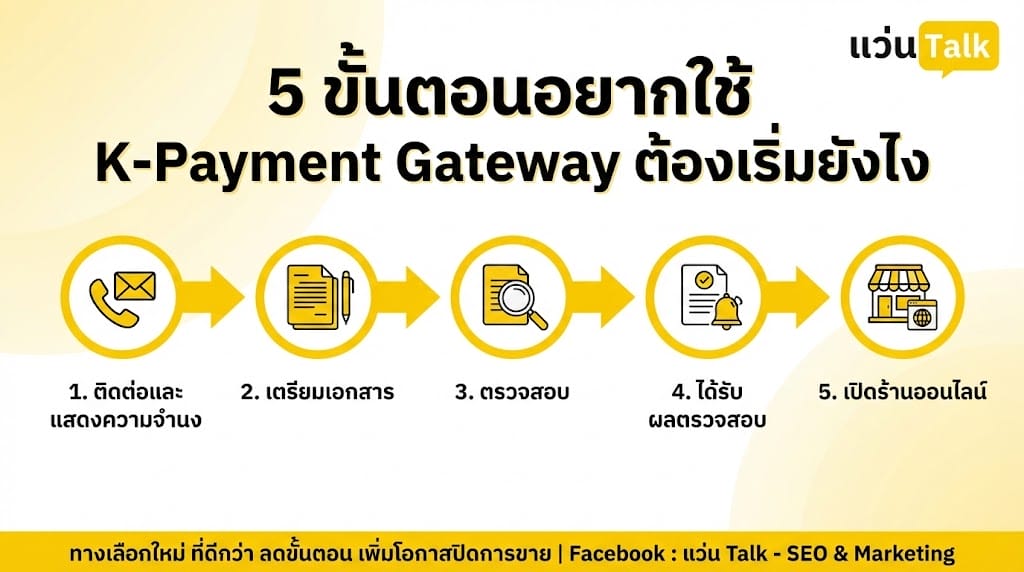
ขั้นตอน 1 ติดต่อและแสดงความจำนง
ช่องทางที่สะดวกในตอนนี้คือการสมัครผ่านช่องทางออนไลน์ของธนาคารกสิกรไทย (เว็บไซต์ KBank ในส่วน K-Biz หรือ SME) หรือถ้าบริษัทของคุณมีผู้ดูแลบัญชีธุรกิจ (RM) ของกสิกรไทยอยู่แล้ว สามารถติดต่อผ่าน RM เพื่อขอใบสมัครได้เลยค่ะ วิธีนี้มักจะราบรื่น
ขั้นตอน 2 เตรียมเอกสาร
เอกสารต้องครบถ้วนและเป็นปัจจุบัน เตรียมแฟ้มรอไว้ได้เลย โดยเอกสารหลักๆ ที่ต้องใช้มักจะประกอบด้วย
- ใบสมัครใช้บริการ K-Payment Gateway (กรอกข้อมูลให้ครบถ้วน)
- สำเนาหนังสือรับรองการจดทะเบียนนิติบุคคล (อายุไม่เกิน 1-3 เดือน ตามที่ธนาคารกำหนด)
- สำเนาบัตรประชาชนของกรรมการผู้มีอำนาจลงนามทุกคน
- สำเนาใบทะเบียนภาษีมูลค่าเพิ่ม (ภ.พ.20) (ถ้ามี)
- สำเนาหน้าสมุดบัญชีเงินฝากออมทรัพย์/กระแสรายวันของกสิกรไทย (ในนามบริษัท) เพื่อใช้รับเงิน
- เอกสารประกอบอื่นๆ เช่น รูปถ่ายสถานประกอบการ, แผนที่ตั้ง, ตัวอย่างหน้าเว็บไซต์ (Capture หน้าจอไปให้เขาดูว่าเว็บเราขายอะไร)
(หมายเหตุ: รายการเอกสารอาจมีการเปลี่ยนแปลง ควรตรวจสอบกับเจ้าหน้าที่ธนาคารอีกครั้งในวันที่สมัครนะคะ)
ขั้นตอน 3 ตรวจสอบ
เมื่อส่งเอกสารครบแล้ว ธนาคารจะเข้าสู่กระบวนการตรวจสอบประวัติธุรกิจ (KYB) และตรวจสอบเว็บไซต์ของคุณว่ามีความเสี่ยงหรือไม่ สินค้าถูกกฎหมายหรือเปล่า
- ระยะเวลา: โดยปกติจะใช้เวลาประมาณ 7 – 14 วันทำการ (อาจเร็วกว่าหรือช้ากว่านี้ ขึ้นอยู่กับความครบถ้วนของเอกสารและประเภทธุรกิจของคุณค่ะ)
ขั้นตอน 4 ได้รับผลตรวจสอบ
เมื่อผ่านการอนุมัติ คุณจะได้รับอีเมลแจ้งผล พร้อมกับสิ่งที่เรียกว่า “Merchant ID” และชุดรหัสลับ (API Keys)
ถึงตรงนี้ คุณต้องส่งข้อมูลเหล่านี้ให้กับทีม Developer ของคุณ หรือถ้าคุณใช้ WooCommerce ก็นำรหัสเหล่านี้ไปใส่ใน Plugin เพื่อทำการเชื่อมต่อระบบ
- สำคัญมาก: ในช่วงแรกระบบจะอยู่ในโหมด “Sandbox” (กระบะทรายทดลอง) ให้คุณลองกดสั่งซื้อจริง ตัดบัตรจำลองจริง เพื่อเช็คว่าระบบทำงานถูกต้องหรือไม่ เงินเข้าถูกบัญชีหรือเปล่า ห้ามข้ามขั้นตอนนี้เด็ดขาดนะคะ!
ขั้นตอน 5 เปิดร้านออนไลน์
เมื่อทดสอบจนมั่นใจแล้วว่าทุกอย่างราบรื่น ให้แจ้งยืนยันกลับไปที่ธนาคาร เพื่อให้เขาเปลี่ยนสถานะจาก “โหมดทดลอง” เป็น “โหมดใช้งานจริง” (Production Mode)
เพียงเท่านี้ หน้าเว็บไซต์ของคุณก็จะมีโลโก้ KBank พร้อมให้ลูกค้าทั่วโลกมารูดบัตรจ่ายเงินได้ทันทีแล้วค่ะ
เคล็ดลับการขออนุมัติ จาก Wantalk
ก่อนยื่นสมัคร เช็คให้ชัวร์ว่า footer เว็บไซต์ของคุณมีลิงก์ไปยังหน้าเหล่านี้หรือยัง มีหลายเว็บที่เอกสารบริษัทพร้อมมาก แต่ “ไม่ผ่านการอนุมัติ” เพราะเว็บไซต์ขาดองค์ประกอบสำคัญที่ธนาคารซีเรียสมากๆ
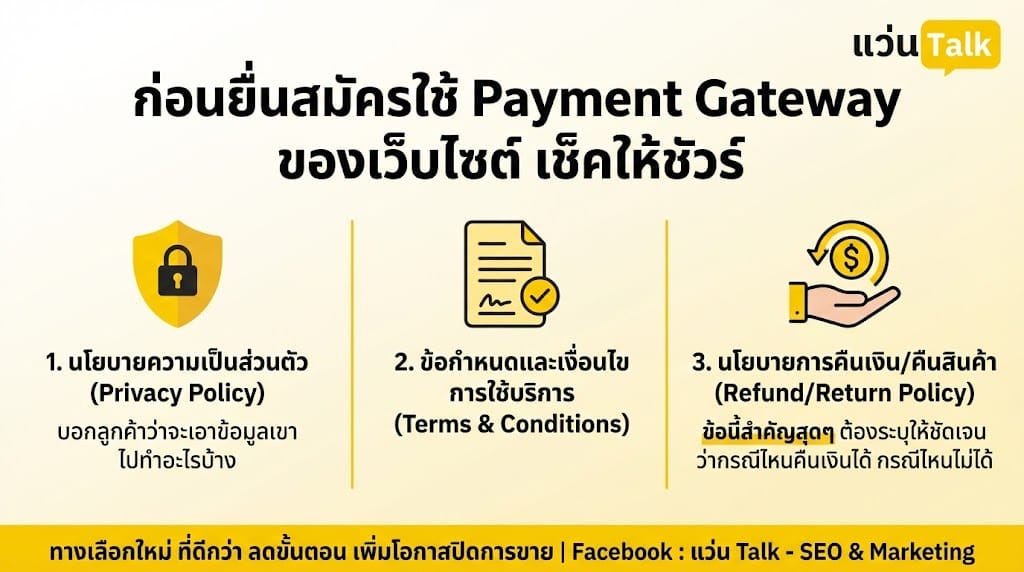
- นโยบายความเป็นส่วนตัว (Privacy Policy): บอกลูกค้าว่าจะเอาข้อมูลเขาไปทำอะไรบ้าง
- ข้อกำหนดและเงื่อนไขการใช้บริการ (Terms & Conditions)
- นโยบายการคืนเงิน/คืนสินค้า (Refund/Return Policy) ข้อนี้สำคัญสุดๆ ต้องระบุให้ชัดเจนว่ากรณีไหนคืนเงินได้ กรณีไหนไม่ได้
ถ้าไม่มี 3 หน้านี้ ธนาคารอาจมองว่าธุรกิจของคุณไม่มีความรับผิดชอบเพียงพอ และปฏิเสธคำขอได้ค่ะ เตรียมไว้ให้พร้อมตั้งแต่แรก จะได้ผ่านฉลุยนะคะ ทั้งนี้ก่อนการตัดสินใจทำเว็wซต์ที่รองรับการตัดบัตรผ่านบัตรเครดิตควรสอบถามกับธนาคารโดยตรงเพื่อการมั่นใจและปลอดภัยในเรื่องของการใช้งานด้วยนะคะ