ในยุคที่สังคมไร้เงินสดและการเชื่อมต่อข้อมูลแบบไร้สัมผัสกลายเป็นเรื่องปกติ QR Code ได้แทรกซึมเข้าไปอยู่ในแทบทุกส่วนของการดำเนินธุรกิจ ไม่ว่าจะเป็นการชำระเงิน การดูเมนูอาหาร การแอดไลน์ร้านค้า หรือการเข้าสู่หน้าเว็บไซต์ แต่สังเกตไหมครับว่า QR Code ส่วนใหญ่ที่เราเห็นมักจะเป็นสี่เหลี่ยมสีดำลายจุดบนพื้นขาวที่ดูเหมือนกันไปหมด จนบางครั้งลูกค้าก็แยกไม่ออกว่าเป็นของร้านไหน หรือสแกนแล้วจะปลอดภัยหรือไม่
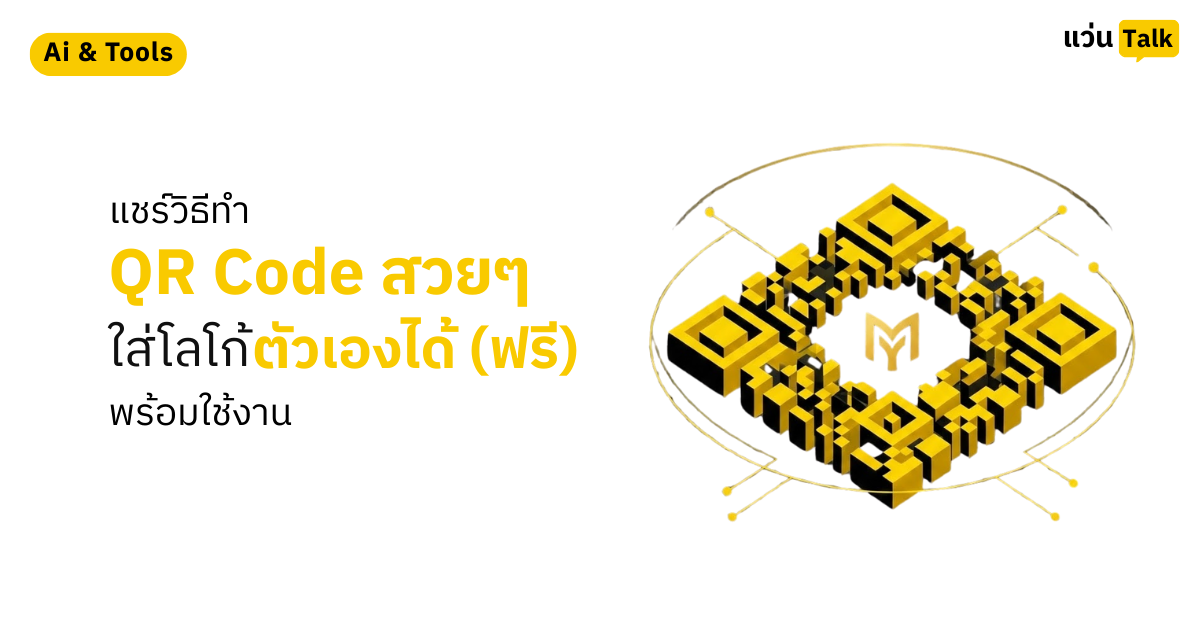
การปรับเปลี่ยน QR Code ธรรมดาให้มีเอกลักษณ์ ใส่สีสันประจำแบรนด์ และที่สำคัญคือการ “ใส่โลโก้” ของตัวเองลงไปตรงกลาง ไม่ได้เป็นเพียงแค่เรื่องความสวยงามเท่านั้น แต่เป็นกลยุทธ์ทางจิตวิทยาที่ช่วยสร้างความมั่นใจให้กับลูกค้า และตอกย้ำภาพจำของแบรนด์ (Brand Awareness) ได้อย่างดีเยี่ยม บทความนี้ พี่แว่น จะพาไปดูวิธีการสร้าง QR Code แบบมืออาชีพด้วยเครื่องมือฟรี ที่คุณสามารถทำเองได้ง่ายๆ ภายในไม่กี่นาที และรับรองว่าสแกนติดง่าย ไม่พาให้ลูกค้าหงุดหงิดแน่นอนครับ
ทำไมต้องเปลี่ยนจาก QR Code ขาวดำธรรมดา เป็นแบบมีดีไซน์ ก่อนจะไปเริ่มลงมือทำ เราต้องเข้าใจก่อนว่าทำไมแบรนด์ใหญ่ๆ หรือร้านค้าสมัยใหม่ถึงหันมาใส่ใจเรื่องหน้าตาของ QR Code กันมากขึ้น
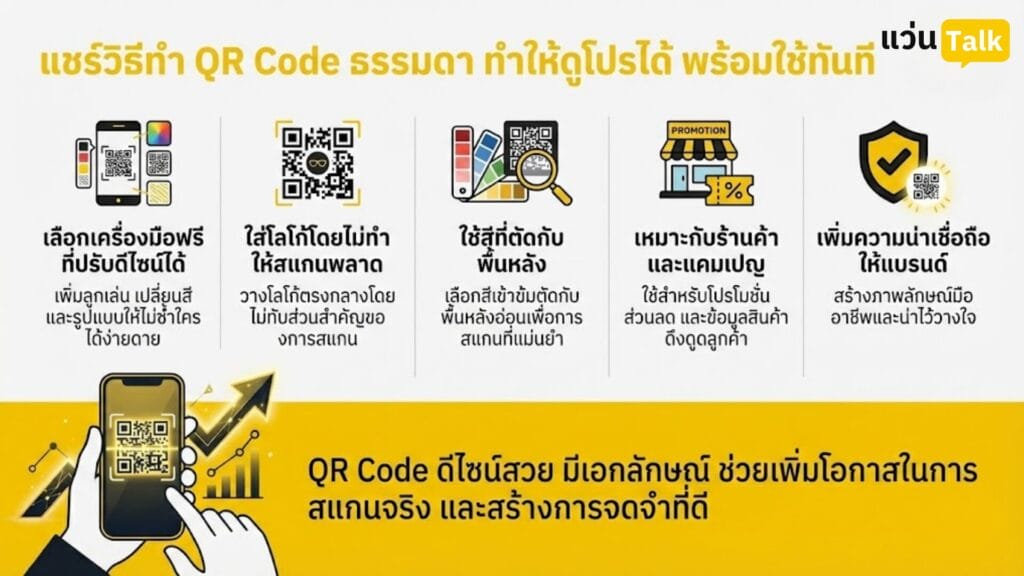
เพิ่มความน่าเชื่อถือและการจดจำแบรนด์ ท่ามกลางข่าวสารเรื่องมิจฉาชีพที่หลอกให้สแกน QR Code ดูดเงิน การที่ QR Code ของคุณมี โลโก้ร้าน ปรากฏอยู่อย่างชัดเจน จะช่วยเป็นเครื่องยืนยันตัวตน (Trust Signal) ชั้นดี ลูกค้าจะรู้สึกอุ่นใจว่ากำลังสแกนโค้ดที่ถูกต้องของทางร้านจริงๆ ไม่ใช่โค้ดปลอมที่ใครไม่รู้เอามาแปะทับไว้
ดึงดูดสายตา เพิ่มโอกาสในการสแกน QR Code ที่มีการใช้สีสันที่สอดคล้องกับธีมของร้าน หรือมีการออกแบบจุดมุม (Eyes) ให้ดูทันสมัย จะช่วยดึงดูดสายตาได้ดีกว่าบาร์โค้ดสี่เหลี่ยมทื่อๆ เมื่อวางอยู่บนป้ายโฆษณา หรือบนโต๊ะอาหาร มันจะดูเหมือนเป็นส่วนหนึ่งของงานดีไซน์มากกว่าเป็นสิ่งแปลกปลอม
แนะนำเว็บไซต์ทำ QR Code ฟรี ที่ฟังก์ชันครบและใช้งานง่าย ปัจจุบันมีเครื่องมือสร้าง QR Code ฟรีมากมาย แต่ไม่ใช่ทุกเว็บจะอนุญาตให้เราปรับแต่งได้เยอะ หรือใส่โลโก้ได้โดยภาพไม่แตก นี่คือ 3 เว็บไซต์ยอดนิยมที่นักการตลาดเลือกใช้ครับ
1 QRCode Monkey ตัวท็อปยอดนิยม นี่คือเว็บไซต์ที่พี่แว่นแนะนำเป็นอันดับหนึ่งครับ เพราะใช้งานฟรี 100% ไม่มีโฆษณากวนใจ และที่สำคัญคือไฟล์ที่ได้มีความละเอียดสูงมาก
จุดเด่น: ปรับสีไล่เฉด (Gradient) ได้, เลือกรูปแบบจุดได้หลากหลาย, อัปโหลดโลโก้เองได้ และปรับแต่งตำแหน่งของโลโก้ได้ละเอียดความละเอียด: สามารถดาวน์โหลดเป็นไฟล์ .PNG คุณภาพสูง หรือไฟล์ Vector (.SVG, .PDF, .EPS) สำหรับงานพิมพ์ขนาดใหญ่ได้
2 ME QR จัดการง่าย มีลูกเล่นเยอะ สำหรับคนที่ชอบความรวดเร็วและมีเทมเพลตสวยๆ ให้เลือก ME-QR เป็นอีกทางเลือกที่น่าสนใจ
จุดเด่น: มีกรอบ (Frame) ให้เลือกใส่พร้อมข้อความ “Scan Me” ได้เลย ไม่ต้องไปแต่งต่อในโปรแกรมอื่น รองรับการสร้าง QR แบบ Dynamic (แก้ไขลิงก์ภายหลังได้)ข้อสังเกต: เวอร์ชันฟรีอาจมีการแสดงโฆษณาก่อนเข้าลิงก์ในบางครั้ง ต้องเช็กเงื่อนไขดีๆ ครับ
3 Canva สำหรับสายกราฟิก ใครที่ใช้ Canva ในการทำภาพโฆษณาอยู่แล้ว สามารถสร้าง QR Code ในนั้นได้เลย
จุดเด่น: สะดวก รวดเร็ว ลากวางลงในงานอาร์ตเวิร์กได้ทันที มีแอปในตัวสำหรับสร้าง QR Code ใส่โลโก้ข้อสังเกต: ตัวเลือกในการปรับแต่งรูปทรงจุด (Data Pattern) อาจจะไม่ละเอียดเท่า QRCode Monkey
ขั้นตอนการทำ QR Code ใส่โลโก้ให้สแกนติดง่าย ไม่พัง การใส่โลโก้ลงไปใน QR Code ไม่ใช่แค่วางแปะลงไปเฉยๆ ครับ เพราะถ้าทำผิดวิธี ข้อมูลใน QR Code อาจเสียหายจนสแกนไม่ได้ นี่คือขั้นตอนการทำที่ถูกต้อง (อ้างอิงจาก QRCode Monkey)
ขั้นตอนที่ 1 เตรียมลิงก์และเลือกประเภทข้อมูล เข้าไปที่หน้าเว็บ เลือกประเภทข้อมูลที่คุณต้องการ เช่น URL เว็บไซต์, ข้อความ, เบอร์โทรศัพท์ หรือ WiFi
นำลิงก์ปลายทาง (เช่น ลิงก์ Line OA หรือ Facebook Page) มาวางในช่อง URL
เทคนิค: หากลิงก์ยาวมาก แนะนำให้ย่อลิงก์ (Shorten URL) ด้วย Bitly ก่อน เพื่อให้ลายจุดของ QR Code ไม่ถี่ยิบจนเกินไป จะช่วยให้สแกนง่ายขึ้น
ขั้นตอนที่ 2 การตั้งค่าสี Set Colors เลือกสีของ QR Code ให้ตรงกับแบรนด์
Foreground Color: คือสีของจุด QR Code ควรเลือกสีเข้ม เช่น สีน้ำเงินเข้ม สีแดงเลือดหมู หรือสีดำBackground Color: คือสีพื้นหลัง ควรเป็นสีขาวหรือสีสว่างมากๆ เพื่อให้เกิดการตัดกันชัดเจน
ขั้นตอนที่ 3 การใส่โลโก้ Add Logo Image กดปุ่ม “Upload Image” เพื่อเลือกไฟล์โลโก้จากเครื่องของคุณ
การเลือกไฟล์: ควรใช้ไฟล์ PNG พื้นหลังโปร่งใส เพื่อความสวยงามRemove Background Behind Logo: หากโลโก้คุณเป็นสี่เหลี่ยมทึบ ให้ติ๊กถูกช่องนี้ เพื่อให้โปรแกรมเว้นที่ว่างหลังโลโก้ ข้อมูลจะได้ไม่ทับซ้อนกัน
ขั้นตอนที่ 4 ปรับแต่งรูปทรง Customize Design คุณสามารถเปลี่ยนรูปร่างของจุด (Body Shape) และกรอบสี่เหลี่ยมมุมทั้งสาม (Eye Frame) ได้ตามชอบ เพื่อให้ดูนุ่มนวลขึ้น หรือดูทันสมัยขึ้น
ขั้นตอนที่ 5 ปรับค่า Error Correction สำคัญที่สุด ก่อนกดดาวน์โหลด ให้มองหาการตั้งค่าคุณภาพ หรือ Error Correction Level
ต้องเลือกเป็นระดับ High (H) หรือ Quartile (Q): เสมอเมื่อมีการใส่โลโก้เหตุผล: ระบบ QR Code มีความสามารถในการกู้คืนข้อมูลหากบางส่วนเสียหาย การใส่โลโก้ทับลงไปตรงกลางคือการทำให้ข้อมูลหายไปบางส่วน ดังนั้นเราต้องตั้งค่าการกู้คืนข้อมูลให้สูงที่สุด (High = กู้ได้ 30%) เพื่อให้ยังสแกนติดแม้จะมีรูปบังอยู่ตรงกลาง
กฎเหล็กเรื่องสีและการออกแบบที่ห้ามมองข้าม ถึงเครื่องมือจะอนุญาตให้เราแต่งได้อิสระ แต่เพื่อความชัวร์ในการใช้งานจริง ต้องปฏิบัติตามกฎเหล่านี้อย่างเคร่งครัดครับ
Contrast คือหัวใจสำคัญ เครื่องสแกนและกล้องมือถือ จับภาพจาก “ความเปรียบต่าง” ของแสงเงา
กฎ: สีของ QR Code (จุด) ต้อง “เข้ม” กว่าสีพื้นหลังเสมอห้ามทำ: ห้ามทำ QR Code สีขาวบนพื้นดำ (Inverted Color) เพราะแอปสแกนบางตัวจะไม่รองรับ และห้ามใช้สีที่กลืนกัน เช่น จุดสีเหลืองบนพื้นสีขาว
เว้นพื้นที่ Quiet Zone ให้เหมาะสม Quiet Zone คือขอบว่างสีขาวรอบๆ QR Code เครื่องสแกนต้องการพื้นที่ว่างนี้เพื่อแยกแยะว่าตรงไหนคือ QR Code ตรงไหนคือสิ่งรบกวน ห้ามวางรูปภาพหรือตัวหนังสือชิดขอบ QR Code จนเกินไป ควรเว้นที่ว่างไว้อย่างน้อย 4 โมดูล (ความหนาประมาณขอบมุม 3 ด้าน)
การนำไปประยุกต์ใช้กับธุรกิจและแคมเปญการตลาด เมื่อได้ไฟล์ QR Code สวยๆ มาแล้ว สามารถนำไปต่อยอดได้หลากหลายช่องทางเพื่อกระตุ้นยอดขาย
ป้ายตั้งโต๊ะและเมนูอาหาร Table Tent ร้านอาหารและคาเฟ่ ควรใช้ QR Code ที่มีโลโก้ร้านชัดเจน วางบนโต๊ะเพื่อให้ลูกค้าสแกนดูเมนูหรือสั่งอาหาร การมีโลโก้ช่วยให้ลูกค้ารู้สึกว่านี่คือระบบของร้านจริงๆ ไม่ใช่ลิงก์แปลกปลอม
นามบัตรและบรรจุภัณฑ์ Packaging พื้นที่บนนามบัตรหรือกล่องสินค้ามีจำกัด การใช้ QR Code ช่วยประหยัดพื้นที่ในการบอกข้อมูลเพิ่มเติม เช่น วิธีใช้งานสินค้า หรือช่องทางติดต่อ Line OA การใส่โลโก้ลงไปจะทำให้ QR Code ดูเป็นส่วนหนึ่งของกราฟิกดีไซน์ ไม่ดูโดดหรือรกตา
แคมเปญส่งเสริมการขาย Promotion สร้าง QR Code สำหรับแคมเปญเฉพาะกิจ เช่น “สแกนเพื่อรับคูปองส่วนลด” การออกแบบ QR Code ให้มีสีสันสดใส หรือใส่ไอคอนรูปของขวัญตรงกลางแทนโลโก้ ก็เป็นไอเดียที่ช่วยกระตุ้นให้คนอยากหยิบมือถือขึ้นมาสแกนได้ดีกว่าโค้ดธรรมดา
การทำ QR Code ให้สวยงามและมีโลโก้แบรนด์ ไม่ใช่เรื่องยากและไม่ต้องเสียเงินจ้างกราฟิกราคาแพงครับ ด้วยเครื่องมือฟรีที่มีอยู่ในปัจจุบัน คุณสามารถยกระดับภาพลักษณ์ของธุรกิจให้ดูเป็นมืออาชีพและน่าเชื่อถือขึ้นได้ทันที สิ่งสำคัญคือต้องไม่ลืมหลักการพื้นฐานทางเทคนิค อย่างการเลือกใช้สีที่ตัดกัน และการตั้งค่า Error Correction ให้สูงเข้าไว้ เพื่อให้ความสวยงามมาพร้อมกับการใช้งานที่มีประสิทธิภาพ
ลองสละเวลาสัก 10 นาที เข้าไปลองออกแบบ QR Code ใหม่ให้กับร้านของคุณดูครับ แล้วคุณจะพบว่าจุดเล็กๆ นี้สามารถสร้างความประทับใจแรกเห็นให้กับลูกค้าได้ดีกว่าที่คิด พี่แว่นหวังว่าเทคนิคนี้จะช่วยให้ผู้ประกอบการทุกท่านมีเครื่องมือการตลาดที่ทั้งสวยและเก่งไว้ใช้งานกันนะครับ
Senior Developer & AI Technical for Marketing
พัฒนาปลั๊กอินและระบบที่นำ AI มาบูรณาการเข้ากับงานการตลาดจริง ไม่ว่าจะเป็นฝั่งเว็บไซต์ SEO หรือการผลิตคอนเทนต์ เพื่อให้ทีมทำงานได้มีประสิทธิภาพสูงขึ้นโดยไม่สูญเสียคุณภาพ
“ AI ไม่ใช่คู่แข่ง แต่คือเครื่องมือที่ต้องรู้จักควบคุม คนที่ใช้ AI เป็นคือคนที่ได้เปรียบ ”