วิธีใช้ Google Sheets แทน Excel + สูตรพื้นฐานที่ควรรู้
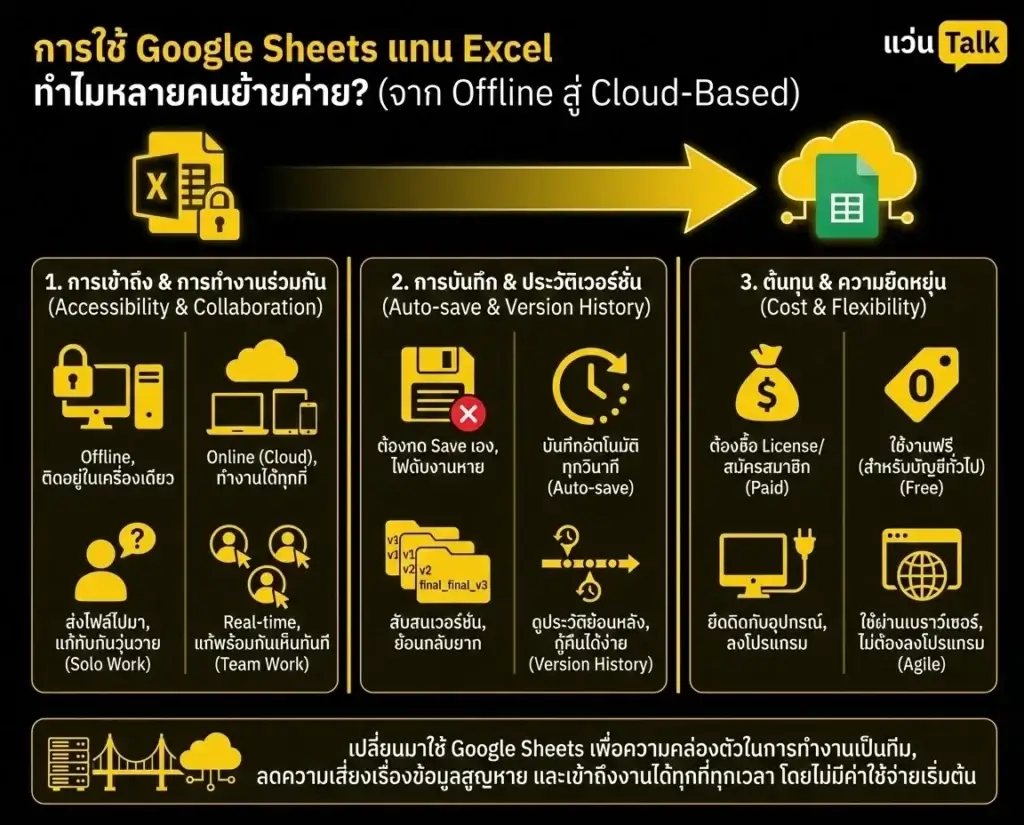
การต้องมานั่งไล่เช็กว่าไฟล์ Excel ที่ชื่อ Final_v2_แก้แล้ว_แก้อีก.xlsx ในกล่องอีเมล อันไหนคือไฟล์ที่ถูกต้องกันแน่ น่าจะเป็นเรื่องที่เสียสุขภาพจิตที่สุดเรื่องหนึ่งของคนทำงานเลยครับ แม้ว่า Excel จะเป็นราชาแห่งการคำนวณที่เก่งกาจแค่ไหน แต่พอมันอยู่บนโจทย์ที่ต้อง ‘ทำงานร่วมกันหลายคน’ จุดแข็งของมันกลับกลายเป็นคอขวดที่ทำให้งานเดินต่อไม่ได้ทันที
หลายคนอาจจะยังลังเลไม่กล้าย้ายค่าย มักจะกังวลเรื่องความคุ้นเคยและการใช้งานสูตรต่างๆ แต่จริงๆ แล้ว Google Sheets มี “ทีเด็ด” ที่ซ่อนอยู่มากมาย ซึ่งบางอย่าง Excel ทำไม่ได้ หรือทำได้ยากกว่ามาก วันนี้พี่แว่นจะพาไปเจาะลึกวิธีการใช้งาน Google Sheets ในระดับที่ Advance ขึ้น พร้อมแนะนำสูตรเฉพาะทางที่จะช่วยให้คุณจัดการข้อมูลได้แบบมือโปร จนแทบจะไม่อยากกลับไปใช้วิธีเดิมๆ อีกเลยครับ
ทำไมต้องย้าย? เจาะลึกจุดแข็งที่เหนือกว่าแค่คำว่า “ฟรี”
ก่อนจะไปดูสูตร พี่แว่นขอขยี้จุดแข็งที่เป็น Killer Features ของ Google Sheets สักนิดครับ
- Single Source of Truth ปัญหาโลกแตกอย่าง “ไฟล์ไหนเวอร์ชันล่าสุด?” จะหมดไปครับ เพราะทุกคนทำงานบนไฟล์เดียวกัน ข้อมูลอัปเดต Real-time ใครแก้อะไรเห็นทันที
- Version History (ไทม์แมชชีนส่วนตัว) อันนี้ดีงามมากครับ เราสามารถย้อนดูประวัติการแก้ไขได้ละเอียดยิบระดับนาที ใครเผลอลบข้อมูลสำคัญไปเมื่อวาน หรือเมื่อชั่วโมงที่แล้ว ก็กดกู้คืน (Restore) กลับมาได้ง่ายๆ ไม่ต้องนั่งร้องไห้
- Cloud-Native มันเกิดมาเพื่อออนไลน์ครับ การดึงข้อมูลจากเว็บอื่น หรือเชื่อมต่อกับ Google Forms, Data Studio (Looker Studio) ทำได้เนียนกริบแบบไร้รอยต่อ
รวมสูตรลับและฟีเจอร์เด็ด ที่คนใช้ Google Sheets ต้องรู้
ถ้าคุณย้ายมาใช้ Google Sheets แต่ยังใช้แค่สูตร SUM, AVERAGE หรือ VLOOKUP พื้นฐาน พี่แว่นบอกเลยว่าคุณกำลังใช้ประสิทธิภาพมันแค่ 50% ครับ ลองมาดูสูตรพวกนี้ที่ออกแบบมาเพื่อแก้ Pain Point ของคนทำงานโดยเฉพาะ
1. IMPORTRANGE เชื่อมข้อมูลข้ามไฟล์แบบไร้รอยต่อ
ใน Excel การลิงก์ข้าม Workbook มักจะมีปัญหาเวลาส่งไฟล์ให้คนอื่น หรือลิงก์เสียบ่อยๆ แต่ใน Google Sheets เราใช้สูตรนี้ครับ
- รูปแบบ =IMPORTRANGE(“URL_ของไฟล์ต้นทาง”, “ชื่อแผ่นงาน!ช่วงข้อมูล”)
- การใช้งานจริง เหมาะมากสำหรับการทำ Dashboard สรุปงานรวมครับ เช่น ให้ลูกทีมแต่ละคนกรอกยอดขายในไฟล์ส่วนตัวของตัวเอง แล้วหัวหน้าสร้างไฟล์ “Master” ขึ้นมาไฟล์เดียว โดยใช้สูตร IMPORTRANGE ดึงข้อมูลจากไฟล์ลูกทีมมารวมกัน ข้อดีคือลูกทีมจะไม่เห็นข้อมูลของคนอื่น แต่หัวหน้าเห็นภาพรวมทั้งหมดแบบ Real-time ครับ
2. GOOGLETRANSLATE ล่ามแปลภาษาในช่องตาราง
ลืมการก๊อปข้อความไปแปะในเว็บแปลภาษาทีละคำไปได้เลยครับ เพราะ Google ยกฟีเจอร์แปลภาษามาใส่ไว้ให้เป็นสูตรเลย
- รูปแบบ =GOOGLETRANSLATE(เซลล์ข้อความ, “ภาษาต้นทาง”, “ภาษาปลายทาง”)
- ตัวอย่าง =GOOGLETRANSLATE(A2, “en”, “th”)
- การใช้งานจริง มีประโยชน์มากเวลาทำลิสต์รายการสินค้า (Product Catalog) ที่ต้องมีหลายภาษา หรือแปลคอมเมนต์ลูกค้าจากต่างประเทศจำนวนมากๆ แค่ลากสูตรลงมา บรรทัดเดียวจบครับ
3. UNIQUE & FILTER การจัดการข้อมูลแบบ Array Formula
สมัยก่อนถ้าเราอยากคัดรายชื่อลูกค้าที่ไม่ซ้ำกันออกมา หรืออยากดึงเฉพาะยอดขายของ “ภาคเหนือ” มาโชว์ เราต้องกด Filter แล้วก๊อปไปวางใหม่ หรือใช้ Pivot Table ใช่ไหมครับ แต่ใน Google Sheets (และ Excel เวอร์ชันใหม่ๆ) เราใช้สูตรจัดการได้เลย
- สูตร UNIQUE =UNIQUE(ช่วงข้อมูล) -> ใช้ดึงค่าที่ไม่ซ้ำกันออกมาโชว์
- สูตร FILTER =FILTER(ช่วงข้อมูล, เงื่อนไข) -> เช่น ดึงรายชื่อลูกค้าที่มียอดสั่งซื้อมากกว่า 10,000 บาท ออกมาเป็นตารางใหม่โดยอัตโนมัติ
- ความเจ๋ง สูตรพวกนี้เป็น Dynamic ครับ คือถ้าตารางข้อมูลดิบต้นทางมีการเพิ่มข้อมูลใหม่ ตารางผลลัพธ์ที่เราใส่สูตรไว้ก็จะงอกข้อมูลใหม่ตามออกมาเองทันที ไม่ต้องมานั่งกด Refresh หรือทำใหม่ครับ
4. SPARKLINE สร้างกราฟจิ๋วในช่องเดียว
สำหรับสาย Data Visualization ที่อยากให้ตารางดูโปรและอ่านง่าย การมีกราฟเส้นเล็กๆ (Sparkline) อยู่ข้างตัวเลขจะช่วยให้เห็นแนวโน้ม (Trend) ได้ชัดเจนมาก
- รูปแบบ =SPARKLINE(ช่วงข้อมูล)
- การใช้งานจริง ใช้ดูเทรนด์ยอดขายรายเดือน หรือดูความผันผวนของราคาหุ้นในเซลล์เดียว โดยไม่ต้องสร้างกราฟแผนภูมิใหญ่โตให้รกหน้าจอครับ
การทำงานร่วมกับไฟล์ Excel เดิม (.xlsx)
หลายคนกลัวว่าย้ายมาแล้วจะคุยกับคนอื่นที่ใช้ Excel ไม่รู้เรื่อง ข่าวดีคือ Google Sheets พัฒนาเรื่องนี้ไปไกลมากแล้วครับ เราสามารถ
- เปิดและแก้ไขไฟล์ .xlsx ได้เลย โดยไม่ต้องแปลงไฟล์ (ผ่าน Office Editing mode)
- Save as Excel ถ้าทำเสร็จแล้วลูกค้าต้องการไฟล์ Excel เราก็แค่กด File > Download > Microsoft Excel (.xlsx) ส่งกลับไปได้ทันที ซึ่งความเพี้ยนของหน้าตาน้อยลงกว่าเมื่อก่อนมากๆ ครับ
เริ่มต้นเปลี่ยน เพื่อความลื่นไหลที่มากกว่า
การเปลี่ยนเครื่องมือในช่วงแรกอาจจะรู้สึกขัดใจบ้างกับคีย์ลัดบางตัวที่ไม่เหมือนเดิม หรือหน้าตาเมนูที่เปลี่ยนไป แต่ถ้าแลกมาด้วยความสามารถในการทำงานที่ไหนก็ได้ และการเชื่อมต่อข้อมูลที่เหนือชั้น พี่แว่นมั่นใจว่า Google Sheets คือการลงทุนทางทักษะที่คุ้มค่ามากครับ ลองเอาสูตรที่พี่แว่นแนะนำไปปรับใช้ดู แล้วคุณจะพบว่าการจัดการข้อมูลมันสนุกและง่ายขึ้นกว่าเดิมเยอะเลยครับ