วิธีล็อกรหัสผ่านไฟล์ PDF ป้องกันคนเปิดดู

วิธีล็อกรหัสผ่านไฟล์ PDF ป้องกันคนเปิดดู

เคยไหมครับที่ต้องส่งสลิปเงินเดือนให้พนักงาน ส่งสัญญาจ้างงานที่มีเลขบัตรประชาชน หรือส่งงบการเงินให้ลูกค้า แล้วรู้สึกกังวลว่าถ้าระหว่างทางไฟล์หลุดไปจะเกิดอะไรขึ้น ความกังวลนี้จัดการได้ง่ายๆ ด้วยการเข้ารหัสไฟล์ หรือ Password Protection ครับ

การล็อกไฟล์ PDF ไม่ใช่แค่เรื่องของความเท่ แต่เป็นมาตรฐานความปลอดภัยขั้นพื้นฐานที่คนทำงานยุคดิจิทัลต้องทำเป็น วันนี้พี่แว่นคัดวิธีที่เวิร์กที่สุดมาฝาก ตั้งแต่แบบง่ายๆ ด้วยโปรแกรมที่มีในเครื่อง ไปจนถึงวิธีสำหรับมืออาชีพครับ

1. วิธีล็อกด้วย Microsoft Word ง่ายและไม่ต้องลงโปรแกรมเพิ่ม

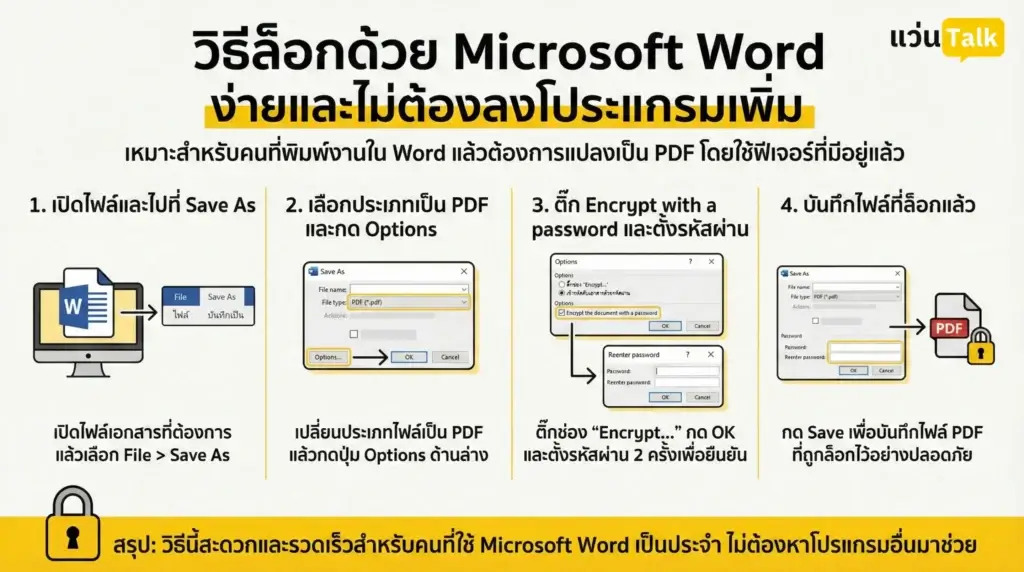
วิธีนี้เหมาะที่สุดสำหรับคนที่พิมพ์งานใน Word แล้วต้องการแปลงเป็น PDF เพื่อส่งต่อ หลายคนไม่ทราบว่า Microsoft Word มีฟีเจอร์นี้ซ่อนอยู่โดยไม่ต้องพึ่งโปรแกรมอื่นเลย

ขั้นตอนการทำ เริ่มจากเปิดไฟล์เอกสารที่คุณต้องการ แล้วไปที่เมนู File หรือ ไฟล์ จากนั้นเลือกคำสั่ง Save As หรือ บันทึกเป็น

เมื่อหน้าต่างสำหรับบันทึกงานเด้งขึ้นมา ให้ดูที่ช่องประเภทไฟล์แล้วเปลี่ยนเป็น PDF สิ่งสำคัญคืออย่าเพิ่งรีบกดบันทึก ให้มองหาปุ่มเล็กๆ ด้านล่างที่เขียนว่า Options หรือ ตัวเลือก แล้วกดเข้าไปเลยครับ

ในหน้าต่างตัวเลือก ให้มองหาช่องด้านล่างสุดที่เขียนว่า Encrypt the document with a password หรือ เข้ารหัสลับเอกสารด้วยรหัสผ่าน ติ๊กถูกที่ช่องนี้แล้วกด OK ระบบจะเด้งหน้าต่างมาให้เราตั้งรหัสผ่าน 2 ครั้งเพื่อยืนยัน เพียงเท่านี้ไฟล์ PDF ที่ได้ออกมาก็จะถูกล็อกไว้อย่างปลอดภัยครับ

2. วิธีล็อกด้วย Adobe Acrobat Pro มาตรฐานมืออาชีพ

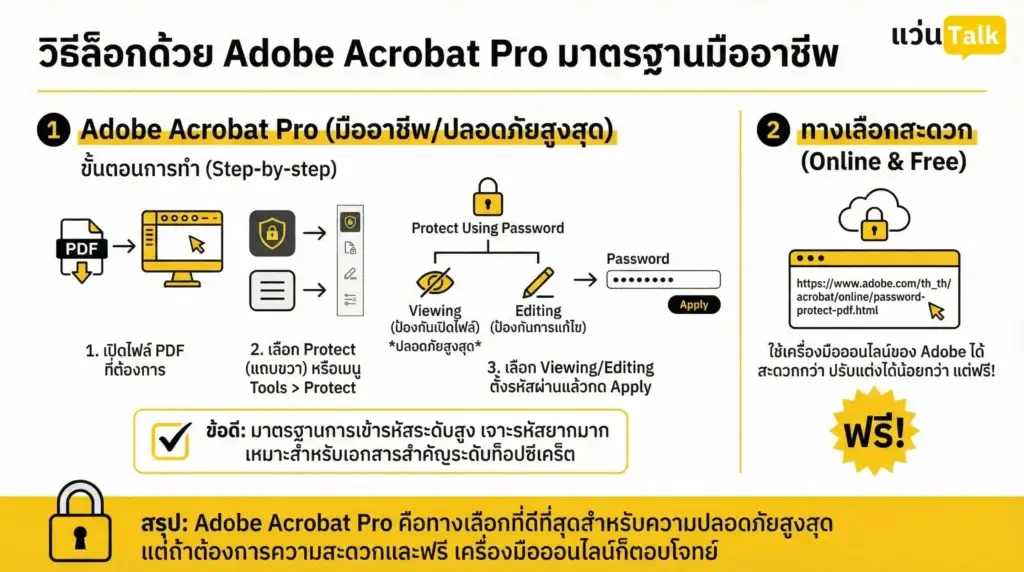
สำหรับใครที่มีโปรแกรมสามัญประจำเครื่องอย่าง Adobe Acrobat Pro (ตัวเสียเงิน) นี่คือวิธีที่ปลอดภัยและปรับแต่งได้ละเอียดที่สุดครับ

ขั้นตอนการทำ เปิดไฟล์ PDF ที่ต้องการขึ้นมา แล้วมองหาแถบเครื่องมือด้านขวาที่ชื่อว่า Protect รูปโล่ หรือถ้าหาไม่เจอให้ไปที่เมนู Tools แล้วเลือก Protect

จากนั้นแถบเมนูด้านบนจะเปลี่ยนไป ให้กดที่ Protect Using Password เราจะเลือกได้ว่าจะล็อกเพื่อป้องกันการเปิดดู (Viewing) หรือป้องกันแค่การแก้ไข (Editing) ถ้าต้องการความปลอดภัยสูงสุดให้เลือก Viewing จากนั้นตั้งรหัสผ่านแล้วกด Apply ได้เลย

ข้อดีของวิธีนี้คือ Adobe ใช้มาตรฐานการเข้ารหัสระดับสูง ทำให้เจาะรหัสได้ยากมาก เหมาะสำหรับเอกสารที่มีความสำคัญระดับท็อปซีเคร็ต

หรือใครต้องการความสะดวกในการใช้งานแต่ยังมันใจใน Adobe Acrobat อยู่สามารถใช้เครื่องมือ ออนไลน์ ของเจ้านี้ได้แม้การปรับแต่งอาจจะไม่มากเท่าโปรแต่สะดวกกว่ามากและที่สำคัญ ฟรีครับ
https://www.adobe.com/th_th/acrobat/online/password-protect-pdf.html

3. วิธีล็อกด้วยเว็บไซต์ออนไลน์ ทางลัดยามเร่งด่วน

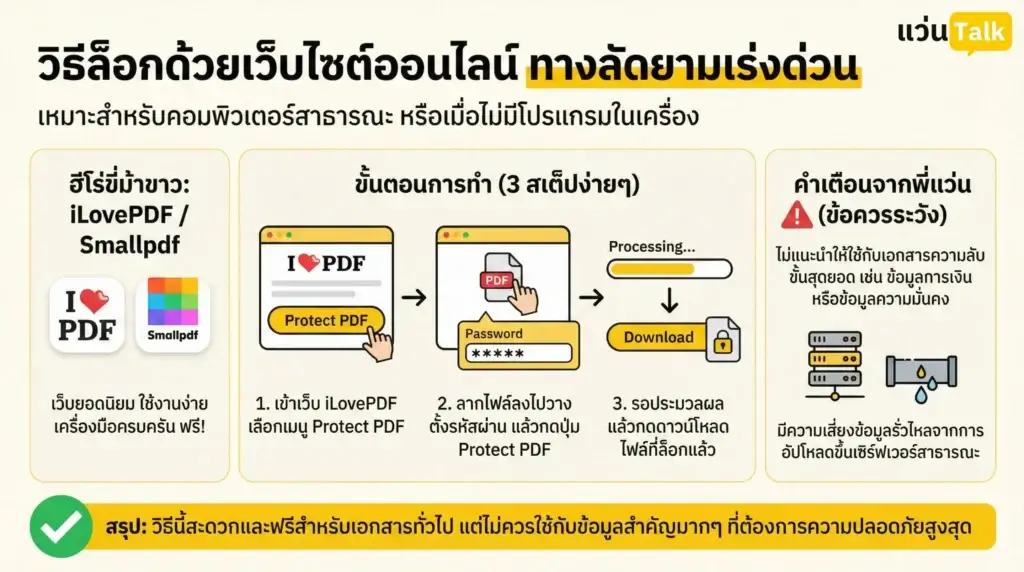
ถ้าคุณใช้คอมพิวเตอร์สาธารณะ หรือเร่งด่วนจนไม่มีโปรแกรมในเครื่อง เว็บไซต์แปลงไฟล์ออนไลน์คือฮีโร่ขี่ม้าขาวมาช่วยครับ เว็บยอดนิยมอย่าง iLovePDF หรือ Smallpdf ใช้งานง่ายมาก แถมเครื่องมืออื่นๆแบบจัดเต็ม
https://www.ilovepdf.com/
https://smallpdf.com/th

ขั้นตอนการทำ เข้าเว็บไซต์ iLovePDF แล้วเลือกเมนู Protect PDF หรือ ปกป้องไฟล์ PDF หากใช้งานเว็บ Smallpdf จากนั้นลากไฟล์ของคุณลงไปวางในหน้าเว็บ ตั้งรหัสผ่านที่ต้องการ แล้วกดปุ่ม Protect PDF รอสักครู่ให้ระบบประมวลผล แล้วกดดาวน์โหลดไฟล์กลับมาใช้งาน

คำเตือนจากพี่แว่น แม้วิธีนี้จะสะดวกและฟรี แต่พี่แว่นไม่แนะนำให้ใช้กับเอกสารที่มีความลับขั้นสุดยอด เช่น รหัสบัญชีธนาคาร หรือข้อมูลความมั่นคง เพราะการอัปโหลดไฟล์ขึ้นเซิร์ฟเวอร์สาธารณะมีความเสี่ยงเรื่องข้อมูลรั่วไหลเสมอ ให้ใช้กับเอกสารทั่วไปที่ไม่ซีเรียสมากจะดีที่สุดครับ

4. วิธีล็อกด้วย Preview สำหรับสาวก Mac

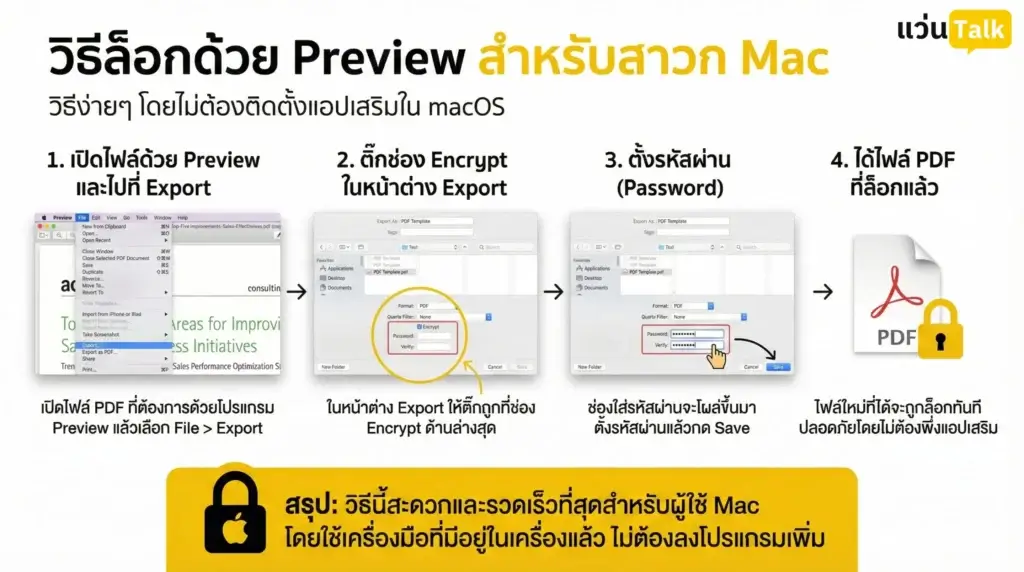
ใครใช้ MacBook หรือ iMac ไม่ต้องน้อยใจครับ Apple เขาเตรียมเครื่องมือดีๆ ไว้ให้แล้วในแอป Preview ที่ติดมากับเครื่อง

ขั้นตอนการทำ เปิดไฟล์ PDF ด้วยโปรแกรม Preview จากนั้นไปที่เมนู File ด้านบน แล้วเลือก Export (ส่งออก)

ในหน้าต่าง Export ให้ดูที่ด้านล่างสุด จะมีช่องสี่เหลี่ยมเล็กๆ เขียนว่า Encrypt ให้ติ๊กถูกตรงนั้น แล้วช่องสำหรับใส่ Password จะโผล่ขึ้นมา ตั้งรหัสผ่านแล้วกด Save ไฟล์ใหม่ที่ได้จะถูกล็อกทันทีโดยไม่ต้องพึ่งแอปเสริมใดๆ

เทคนิคการตั้งรหัสผ่านให้ปลอดภัย

การล็อกไฟล์จะไม่มีความหมายเลยถ้าคุณตั้งรหัสผ่านว่า 1234 หรือ password พี่แว่นขอแนะนำหลักการตั้งรหัสผ่านสำหรับไฟล์ PDF ดังนี้

ควรมีความยาวอย่างน้อย 8 ตัวอักษร และต้องผสมกันระหว่างตัวเลข ตัวอักษรพิมพ์เล็ก พิมพ์ใหญ่ และอักขระพิเศษ ถ้าจำยาก ให้ใช้วิธีจำเเป็นประโยคแล้วเอาตัวแรกมาต่อกัน หรือใช้โปรแกรม Password Manager ช่วยจำ

การใส่ใจเรื่องความปลอดภัยของข้อมูลไม่ใช่เรื่องน่ารำคาญ แต่เป็นความรับผิดชอบของผู้ส่งสารครับ การล็อกไฟล์ PDF เป็นเพียงขั้นตอนเล็กๆ ที่ช่วยป้องกันความเสียหายที่อาจเกิดขึ้นได้ในอนาคตครับ

ใส่ความเห็น

อีเมลของคุณจะไม่แสดงให้คนอื่นเห็น ช่องข้อมูลจำเป็นถูกทำเครื่องหมาย *


ติดต่อ "แว่นTalk"