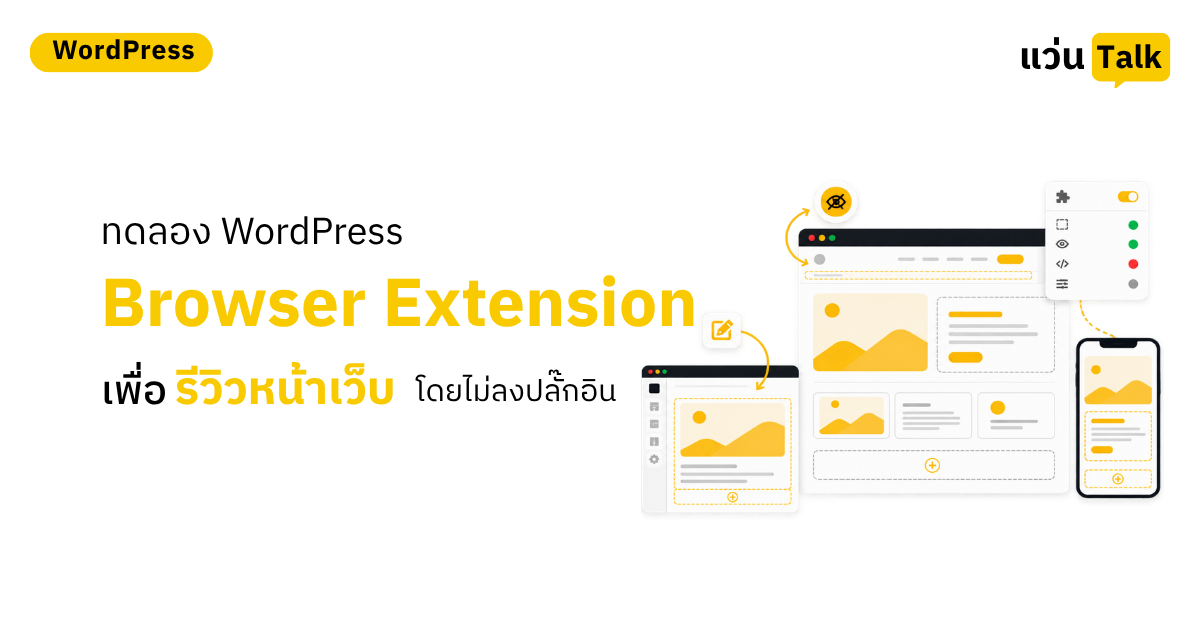
การตรวจหน้า WordPress มักต้องสลับระหว่างหน้าเว็บกับหลังบ้าน WordPress Browser Extension ช่วยรวมทางลัดและเครื่องมือตรวจคุณภาพหน้าเว็บ (QA) ไว้ในเบราว์เซอร์ ตั้งแต่ซ่อน Admin Bar เปิดหน้าที่ต้องแก้ ไปจนถึงตรวจโครงสร้างบล็อกและหน้ามือถือ โดยไม่ต้องติดตั้งปลั๊กอินเพิ่มในเว็บไซต์
ติดตั้งส่วนขยายให้ตรงกับเบราว์เซอร์ ตามประกาศของ WordPress ส่วนขยายรองรับ Google Chrome และเบราว์เซอร์ที่ใช้ Chromium ผ่าน Chrome Web Store ส่วน Safari บน macOS ติดตั้งผ่าน Mac App Store หลังติดตั้งให้ปักไอคอนไว้บนแถบเครื่องมือ แล้วทดลองกับเว็บไซต์ที่คุณมีสิทธิ์ดูแล
ก่อนใช้กับเว็บไซต์จริง ควรแยกโปรไฟล์เบราว์เซอร์และใช้บัญชีที่มีสิทธิ์เท่าที่จำเป็น ตรวจว่าไอคอนรู้จักเว็บไซต์ ทางลัดเปิดได้ตามสิทธิ์ และทีมแยกเว็บจริง (Production) ออกจากเว็บทดสอบ (Staging) ได้ก่อนใช้คำสั่งล้างข้อมูล
ซ่อน Admin Bar เพื่อตรวจเลย์เอาต์ได้ใกล้เคียงผู้เข้าชม Admin Bar ช่วยให้เปิด Dashboard, Editor และโปรไฟล์ได้สะดวก แต่กินพื้นที่ด้านบนของหน้าจอและอาจรบกวน Header แบบยึดติดหรือเอฟเฟ็กต์ขณะเลื่อนหน้า ส่วนขยายช่วยซ่อนแถบนี้เฉพาะเว็บไซต์ที่เลือกหรือซ่อนเป็นค่าเริ่มต้น โดยยังเก็บทางลัดสำคัญไว้บนเบราว์เซอร์
ลองเปิดและซ่อน Admin Bar สลับกัน หาก Header กระโดด ระยะด้านบนเปลี่ยน หรือเมนูทับเนื้อหา ให้บันทึกเงื่อนไขที่พบก่อนแจ้งบั๊ก ทั้งนี้ การซ่อนแถบไม่ได้เปลี่ยนสถานะผู้ใช้ จึงยังต้องตรวจหน้าที่ไม่ได้ล็อกอินแยกด้วย
เปิด Editor ให้ตรงหน้า ลดโอกาสแก้ผิดจุด เมื่อเปิดเว็บไซต์ที่มีสิทธิ์จัดการ ส่วนขยายมีทางลัดไปยัง Dashboard หรือ Editor ของ Post, Page, Taxonomy หรือ Template ที่กำลังดูอยู่ สำหรับหน้าที่ใช้ Template บน Block Theme ทางลัดจะเปิด Site Editor ที่เกี่ยวข้อง จึงช่วยลดเวลาค้นหาหน้าในหลังบ้าน โดยเฉพาะเว็บที่มีชื่อหน้าใกล้กัน
ก่อนแก้ไข ให้ตรวจชื่อหน้า Slug สถานะ และชนิดเนื้อหาเสมอ เพราะ Archive, Taxonomy และ Template อาจแสดงผลคล้ายกันแต่มีขอบเขตต่างกัน โดยเฉพาะ Template ที่ใช้ร่วมหลายหน้า หลังบันทึกให้กลับมาตรวจผ่าน Preview ในบริบทเดิม
ใช้เส้นขอบบล็อกและหน้าต่างมือถือช่วยหาจุดผิดปกติ Block Boundary แสดงเส้นขอบของบล็อกบนหน้าเว็บ ช่วยให้เห็นการซ้อน ระยะห่าง บล็อกว่าง หรือพื้นที่คลิกที่กว้างผิดปกติ เหมาะสำหรับไล่ตรวจ Group, Columns, Cover, Buttons และบล็อกจากปลั๊กอินที่อาจมี Margin หรือ Padding เพิ่มเข้ามา
ใช้เส้นขอบช่วยระบุตำแหน่ง แล้วปิดก่อนประเมินหน้าตาจริง หากพบช่องว่าง ให้ตรวจต่อว่ามาจากบล็อกว่าง การตั้งค่าระยะห่างของธีม หรือ CSS เฉพาะหน้า พร้อมบันทึกชื่อบล็อกและตำแหน่งให้ผู้แก้ไขค้นหาได้ง่าย
Mobile Preview เปิดหน้าต่างขนาดใกล้เคียงโทรศัพท์ เหมาะกับการเช็กหัวข้อยาว ภาพ Hero ปุ่ม CTA ตาราง ฟอร์ม เมนู และองค์ประกอบยึดติดอย่างรวดเร็ว แต่ไม่ใช่การจำลองมือถือครบทุกด้าน หน้าสำคัญควรทดสอบบนอุปกรณ์จริงด้วย เพราะแถบเบราว์เซอร์ คีย์บอร์ด การแตะ และพื้นที่ขอบหน้าจออาจแสดงผลต่างกัน
ใช้ Cache Busting เมื่อต้องตรวจว่าข้อมูลค้างหรือไม่ หลังแก้ CSS, JavaScript, Template หรือเนื้อหา คุณอาจยังเห็นเวอร์ชันเดิมจากแคช ส่วนขยายมีคำสั่งรีโหลดด้วย Cache Busting และคำสั่งล้าง Cookie กับ Local Storage ของเว็บไซต์ปัจจุบัน ควรเริ่มจากรีโหลดก่อน แล้วล้างข้อมูลเฉพาะเมื่อจำเป็นต้องทดสอบสถานะใหม่ เช่น แบนเนอร์ครั้งแรกหรือฟอร์มที่จำค่าก่อนหน้า
Chrome Web Store ระบุว่าคำสั่งล้างข้อมูลยังเก็บ WordPress login cookie ไว้ แต่ Cookie อื่นและ Local Storage อาจถูกรีเซ็ต จึงไม่ใช่การจำลองผู้ใช้ที่ออกจากระบบ ควรบันทึกงาน ใช้บัญชีทดสอบ และตรวจโดเมนให้ถูกต้องก่อนสั่งล้าง
ขั้นตอนรีวิวหน้าเว็บที่ทีมใช้ร่วมกันได้ กำหนดลำดับตรวจและวิธีบันทึกผลให้เหมือนกัน เพื่อให้ทีมส่งต่องานได้ชัดเจน โดยใช้ขั้นตอนต่อไปนี้เป็นแนวทาง
เปิด Preview URL แล้วยืนยันว่าเป็นเว็บจริงหรือเว็บทดสอบ พร้อมตรวจ Slug และสถานะเนื้อหา
ซ่อน Admin Bar แล้วตรวจ Header, Hero, เนื้อหา, CTA, Footer และองค์ประกอบยึดติด
เปิด Block Boundary เพื่อหาช่องว่างหรือบล็อกซ้อนผิดตำแหน่ง แล้วปิดเส้นขอบก่อนประเมินภาพรวม
เปิด Mobile Preview ตรวจหัวข้อ ภาพ ปุ่ม ตาราง เมนู และฟอร์ม พร้อมทดสอบอุปกรณ์จริงสำหรับหน้าสำคัญ
ใช้ Cache Busting เมื่อสงสัยข้อมูลค้าง ล้าง Cookie และ Local Storage เฉพาะเมื่อแผนทดสอบต้องรีเซ็ตข้อมูล
เปิด Editor จากหน้าที่พบปัญหา ตรวจเป้าหมายก่อนแก้ บันทึกฉบับร่าง แล้วกลับมาทดสอบ URL เดิม
ทดสอบลิงก์ การส่งฟอร์ม และ Event Tracking พร้อมตรวจสิทธิ์และการแสดงผลทั้งตอนล็อกอินและไม่ได้ล็อกอิน
บันทึกผลว่า ผ่าน ต้องแก้ไข หรือทดสอบต่อไม่ได้ พร้อมภาพหน้าจอ เบราว์เซอร์ อุปกรณ์ และผู้รับผิดชอบ
ตารางตรวจหน้า WordPress ก่อนเผยแพร่ จุดตรวจ วิธีตรวจ ผ่านเมื่อ มุมมองผู้เข้าชม ซ่อน Admin Bar แล้วเปิดกลับ Header, Sticky และระยะบนไม่ผิดปกติ หน้าเป้าหมาย เปิด Editor จากหน้าปัจจุบัน ชื่อหน้า Slug และชนิดเนื้อหาตรงกัน โครง Block เปิด Block Boundary แล้วปิดก่อนสรุป ไม่มีบล็อกว่าง ซ้อนผิดตำแหน่ง หรือล้นกรอบ Mobile เปิด Mobile Preview หัวข้อ ภาพ ปุ่ม เมนู และฟอร์มไม่ทับกัน Cache รีโหลดด้วย Cache Busting เห็นไฟล์และเนื้อหาเวอร์ชันล่าสุด Session ล้าง Cookie/Local Storage เมื่อจำเป็น สถานะทดสอบถูกรีเซ็ตตามแผน ตรวจรอบสุดท้าย ทดสอบลิงก์ ฟอร์ม และ Tracking แยก แล้วบันทึกผล จุดสำคัญผ่าน; งานค้างมีผู้รับผิดชอบ
ข้อมูลของส่วนขยายถูกเก็บไว้ที่ใด ผู้พัฒนาระบุว่าส่วนขยายทำงานในเบราว์เซอร์ อ่านหน้าที่เปิดและสอบถามเว็บไซต์เมื่อจำเป็น โดยเก็บค่ากำหนดและรายการเว็บไซต์ไว้ในเครื่อง ไม่มีระบบ Analytics หรือ Telemetry ของส่วนขยาย และไม่ส่งข้อมูลไปยังเซิร์ฟเวอร์ของผู้พัฒนา ข้อนี้ไม่ได้หมายความว่าเว็บไซต์ที่คุณเปิดไม่มีระบบติดตามของตนเอง
ดูแลโปรไฟล์เบราว์เซอร์เหมือนเครื่องมือเข้าถึงหลังบ้าน: หลีกเลี่ยงคอมพิวเตอร์สาธารณะ ล็อกหน้าจอเมื่อไม่ใช้งาน ออกจากบัญชีเมื่อหมดหน้าที่ และอัปเดตส่วนขยายจากสโตร์ทางการ
สิ่งที่ยังต้องทดสอบนอกส่วนขยาย ส่วนขยายช่วยลดขั้นตอนตรวจหน้าเว็บ แต่ไม่ได้ยืนยันว่าฟอร์มส่งข้อมูลถึง CRM หรือครอบคลุมประสิทธิภาพ การเข้าถึง ความปลอดภัย และทุกเบราว์เซอร์ การรีโหลดด้วย Cache Busting ก็ไม่ใช่การล้างแคชของ CDN หรือเซิร์ฟเวอร์ทั้งหมด สำหรับระบบชำระเงิน จอง สมาชิก หรือเนื้อหาที่เปลี่ยนตามผู้ใช้ ควรทดสอบบน Staging แยกตามบทบาทและเตรียมแผนย้อนกลับ
หากเพิ่งอัปเดต WordPress ธีม หรือปลั๊กอินครั้งใหญ่ ใช้รายการตรวจจากบทความเตรียมเว็บไซต์ก่อนอัปเดต WordPress 7.1 ร่วมด้วย แล้วกลับมาตรวจหน้าจริงอีกครั้งผ่านส่วนขยาย อ่านแนวทางดูแลเว็บเพิ่มเติมได้ในหมวด WordPress ของ WanTalk
ใช้ส่วนขยายช่วยตรวจงาน ไม่ข้ามการทดสอบสำคัญ WordPress Browser Extension เหมาะกับการตรวจงานประจำวัน: ซ่อน Admin Bar ตรวจบล็อกและหน้ามือถือ รีโหลดเมื่อสงสัยแคช แล้วเปิด Editor ให้ตรงจุดที่ต้องแก้ เมื่อใช้ร่วมกับขั้นตอน QA ที่ชัดเจน การตรวจผู้ใช้ที่ไม่ได้ล็อกอิน และการทดสอบบน Staging กับอุปกรณ์จริง ทีมจะรีวิวงานได้เป็นระบบขึ้นโดยไม่เพิ่มปลั๊กอินในเว็บไซต์
Content Creator (SEO & Multi-Channel)
วางโครงสร้างคอนเทนต์ที่ทำงานได้จริงทั้งในแง่ SEO และการสื่อสารแบรนด์ โดยเขียนเนื้อหาที่ผู้อ่านเข้าใจง่ายและนำไปใช้ต่อในช่องทางอื่นได้โดยไม่ต้องสร้างใหม่ตั้งแต่ต้น
“ คอนเทนต์ที่ดีต้องสื่อสารได้จริง อ่านจบแล้วรู้ว่าต้องทำอะไรต่อ และนำไปใช้ต่อในช่องทางอื่นได้โดยไม่ต้องเริ่มใหม่ ”