ทำไมอัปรูปขึ้นเฟสแล้วภาพแตก? วิธีตั้งค่าให้ชัดระดับ HD
ถ่ายรูปมาจากกล้องตัวละเกือบแสน หรือแต่งรูปในคอมพิวเตอร์จนสวยคมกริบ แต่พอกดอัปโหลดลง Facebook ปุ๊บ ภาพกลับเบลอแตก เป็นวุ้น หรือสีเพี้ยนจนแทบอยากจะลบทิ้ง
ปัญหานี้ไม่ได้เกิดจากกล้องของคุณไม่ดี หรือฝีมือถ่ายภาพตกหรอกนะคะ แต่มันเกิดจาก อัลกอริทึมการบีบอัดไฟล์ ของ Facebook ที่ตั้งค่ามาโหดมาก เพื่อประหยัดพื้นที่เซิร์ฟเวอร์และทำให้หน้าฟีดโหลดเร็วที่สุด แต่วันนี้ พี่แว่น มีเทคนิคลับที่ไม่ลับมาบอกต่อค่ะ รับรองว่าถ้าทำตามนี้ ภาพของคุณจะกลับมาชัดเป๊ะ ระดับ HD เหมือนต้นฉบับแน่นอน

ทำไม Facebook ต้องบีบรูปเราจนแตก?
Facebook มีผู้ใช้งานหลายพันล้านคน ถ้าทุกคนอัปโหลดรูปไฟล์ใหญ่ๆ พร้อมกัน ระบบคงล่มแน่นอนค่ะ Facebook จึงมีระบบอัตโนมัติที่จะคอย ย่อขนาด และ ลดคุณภาพ รูปภาพที่มีขนาดใหญ่เกินมาตรฐานทันทีที่กดโพสต์
ดังนั้น กุญแจสำคัญ ไม่ใช่การอัปโหลดไฟล์ที่ชัดที่สุดหรือใหญ่ที่สุด แต่คือการทำไฟล์ให้พอดีตามสเปกที่ Facebook ชอบ เพื่อที่ระบบจะได้ไม่ต้องมายุ่งกับไฟล์ของเรานั่นเองค่ะ
3 วิธีแก้ปัญหา ให้ภาพชัดระดับ HD
1. ปรับขนาดภาพให้ตรงเป๊ะ
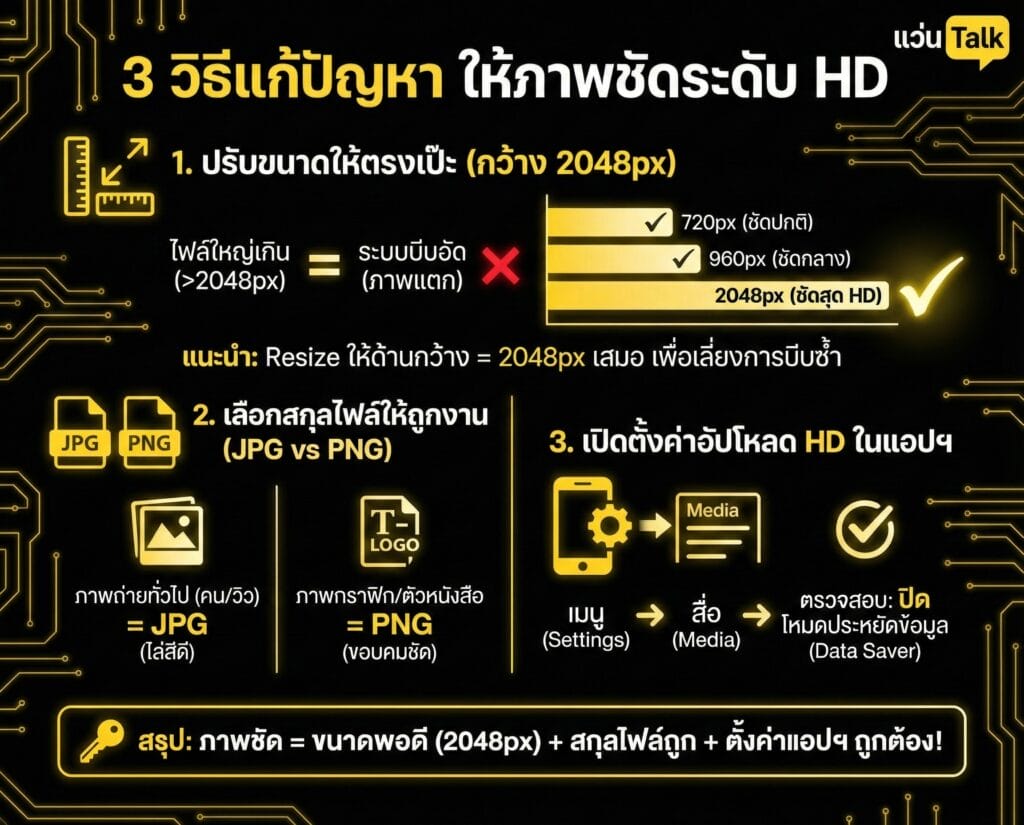
หลายคนเข้าใจผิดว่ายิ่งไฟล์ใหญ่ยิ่งชัด แต่ความจริงคือถ้าไฟล์ใหญ่เกิน 2048px ระบบ Facebook จะทำการบีบอัดใหม่ทันที ซึ่งกระบวนการนี้แหละค่ะที่ทำให้ภาพแตก
ขนาดความกว้างที่ Facebook แนะนำมีแค่ 3 ขนาดนี้ค่ะ
- 720 px ชัดระดับปกติ
- 960 px ชัดระดับกลาง
- 2048 px ชัดที่สุด ระดับ HD
คำแนะนำ ก่อนโพสต์ ให้ Resize รูปภาพในแอปแต่งรูป หรือ Photoshop ให้ด้านกว้างเท่ากับ 2048 px เสมอ วิธีนี้ Facebook จะมองว่า ไฟล์นี้ขนาดพอดีแล้ว และจะไม่ทำการบีบอัดไฟล์เราซ้ำค่ะ
2. เลือกสกุลไฟล์ให้ถูกงาน JPG vs PNG
ประเภทของไฟล์ก็มีผลต่อความคมชัดอย่างมากค่ะ
- ภาพถ่ายทั่วไป คน, วิว, อาหาร ให้เซฟเป็น JPG เพราะจัดการไล่เฉดสีได้ดีและไฟล์ไม่ใหญ่เกินไป
- ภาพกราฟิกที่มีตัวหนังสือ, โลโก้, ลายเส้น ให้เซฟเป็น PNG เท่านั้นค่ะ เพราะจะรักษาความคมชัดของขอบตัวอักษรได้ดีกว่า ถ้าใช้ JPG กับภาพที่มีตัวหนังสือเยอะๆ มักจะเกิดรอยหยักหรือรอยเปื้อนรอบๆ ตัวอักษรค่ะ
3. เปิดการตั้งค่าอัปโหลด HDในแอปมือถือ
บางครั้งเราเตรียมไฟล์มาดีแล้ว แต่ตกม้าตายเพราะแอปพลิเคชัน Facebook ในมือถือถูกตั้งค่าให้ประหยัดอินเทอร์เน็ตค่ะ
วิธีเช็ก สำหรับ iPhone/Android
- เข้าไปที่เมนู การตั้งค่าและความเป็นส่วนตัว
- เลือก การตั้งค่า
- เลื่อนหาหัวข้อ สื่อ
- ดูตรงการตั้งค่าคุณภาพวิดีโอและภาพถ่าย ตรวจสอบให้แน่ใจว่า ไม่ได้เปิดโหมดประหยัดข้อมูล ไว้นะคะ
เทคนิคเสริมสำหรับสายกราฟิก
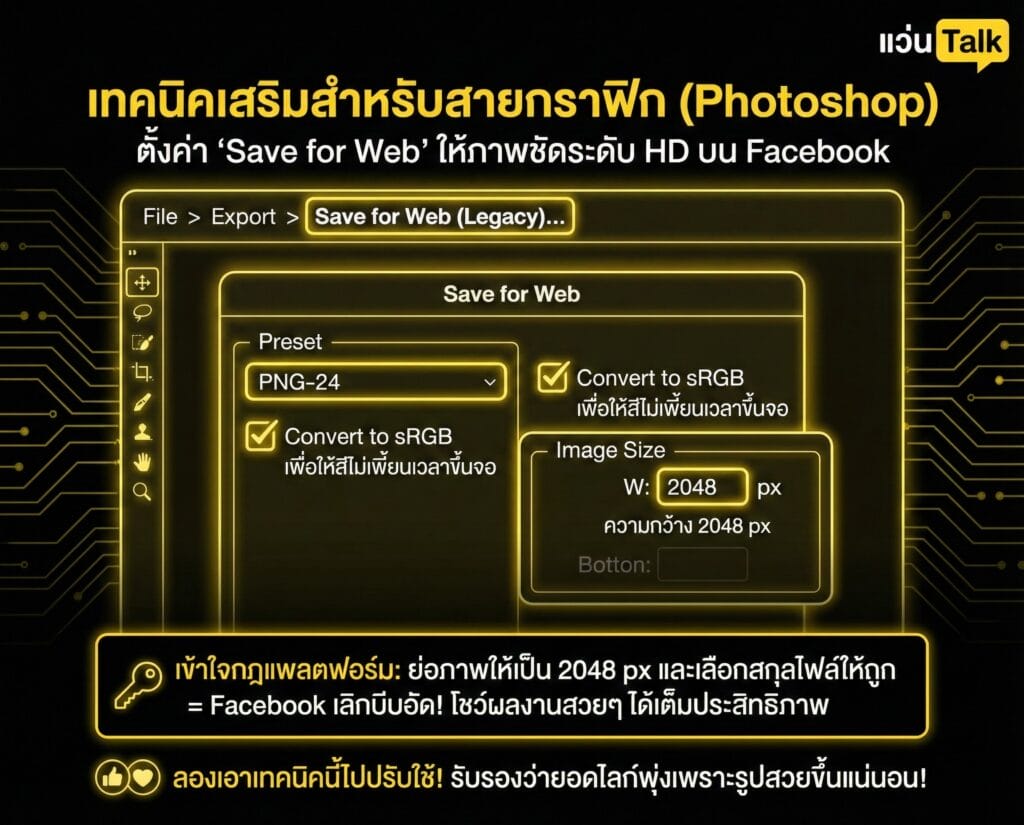
ถ้าคุณใช้ Photoshop ในการทำภาพ ให้ใช้คำสั่ง Save for Web แทนการกด Save As ปกติค่ะ และตั้งค่าดังนี้
- File Format PNG-24 เพื่อความชัดสูงสุด
- Convert to sRGB ติ๊กถูก เพื่อให้สีไม่เพี้ยนเวลาขึ้นจอ
- Image Size ความกว้าง 2048 px
อยากให้ภาพบน Facebook ชัดระดับ HD ไม่ต้องพึ่งกล้องเทพเสมอไปค่ะ แค่เราเข้าใจกฎกติกาของแพลตฟอร์ม คือ ย่อภาพให้เป็น 2048 px และ เลือกสกุลไฟล์ให้ถูกเท่านี้ Facebook ก็จะเลิกบีบอัดรูปของเรา และโชว์ผลงานสวยๆ ได้เต็มประสิทธิภาพแล้วค่ะ
ลองเอาเทคนิคนี้ไปปรับใช้กับโพสต์ถัดไปดูนะคะ รับรองว่ายอดไลก์พุ่งเพราะรูปสวยขึ้นแน่นอน!