วิธีแก้ไข HTTP Status Code 500 (Server Error) ให้เว็บกลับมาใช้งานได้ไว

วิธีแก้ไข HTTP Status Code 500 (Server Error) ให้เว็บกลับมาใช้งานได้ไว

สำหรับคนทำเว็บไซต์ ไม่มีอะไรน่าตกใจไปกว่าการเปิดเว็บตัวเองขึ้นมาแล้วพบกับหน้าจอสีขาว หรือข้อความตัวใหญ่ว่า 500 Internal Server Error ใช่ไหมคะ หน้าเว็บที่เคยสวยงามหายไป เหลือแต่ความว่างเปล่า ปัญหานี้ไม่ได้แค่ทำให้เสียยอดขายหรือยอดคนเข้าชม แต่ยังส่งผลเสียต่อความน่าเชื่อถือและอันดับ SEO หากปล่อยทิ้งไว้นานเกินไป แต่ก่อนที่จะตื่นตระหนก ต้องบอกก่อนว่า Error 500 เป็นปัญหาที่ พบบ่อยที่สุด และส่วนใหญ่แก้ไขได้ไม่ยากอย่างที่คิดค่ะ บทความนี้จะพาคุณไปทำความเข้าใจสาเหตุ และไล่เช็กวิธีแก้ไขทีละขั้นตอน เพื่อกู้ชีพเว็บไซต์ของคุณให้กลับมาออนไลน์ได้ไวที่สุดค่ะ

HTTP 500 คืออะไร? ทำไมเซิร์ฟเวอร์ถึงงอแง

HTTP 500 คืออะไร? ทำไมเซิร์ฟเวอร์ถึงงอแง

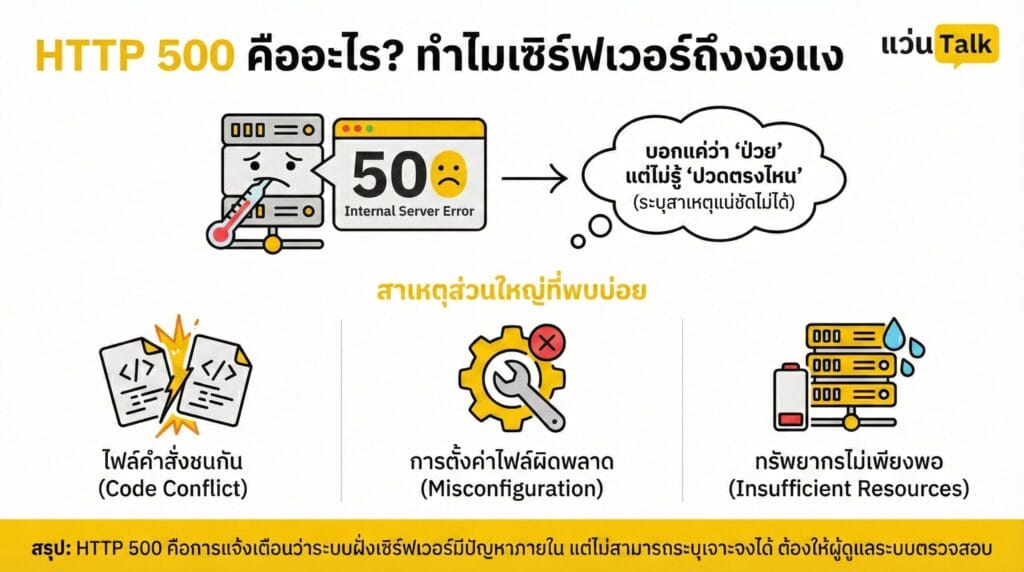
HTTP Status Code 500 หรือ Internal Server Error คือข้อความอัตโนมัติที่เซิร์ฟเวอร์ส่งออกมาเพื่อบอกเราว่า มีบางอย่างผิดปกติที่ฝั่งเซิร์ฟเวอร์ แต่ฉันระบุเจาะจงไม่ได้ว่าเป็นอะไร เปรียบเหมือนเวลาเราไปหาหมอแล้วบอกว่า ป่วย แต่บอกไม่ได้ว่าปวดตรงไหน เซิร์ฟเวอร์รู้แค่ว่าระบบประมวลผลคำสั่งไม่ได้ จึงตัดบทด้วยการขึ้น Error 500 สาเหตุส่วนใหญ่มักเกิดจากไฟล์คำสั่ง ชนกัน, การตั้งค่าไฟล์ผิดพลาด, หรือทรัพยากรของเซิร์ฟเวอร์ไม่เพียงพอค่ะ

5 วิธีแก้ไขเบื้องต้น ไล่จากง่ายไปยาก

5 วิธีแก้ไขเบื้องต้น ไล่จากง่ายไปยาก

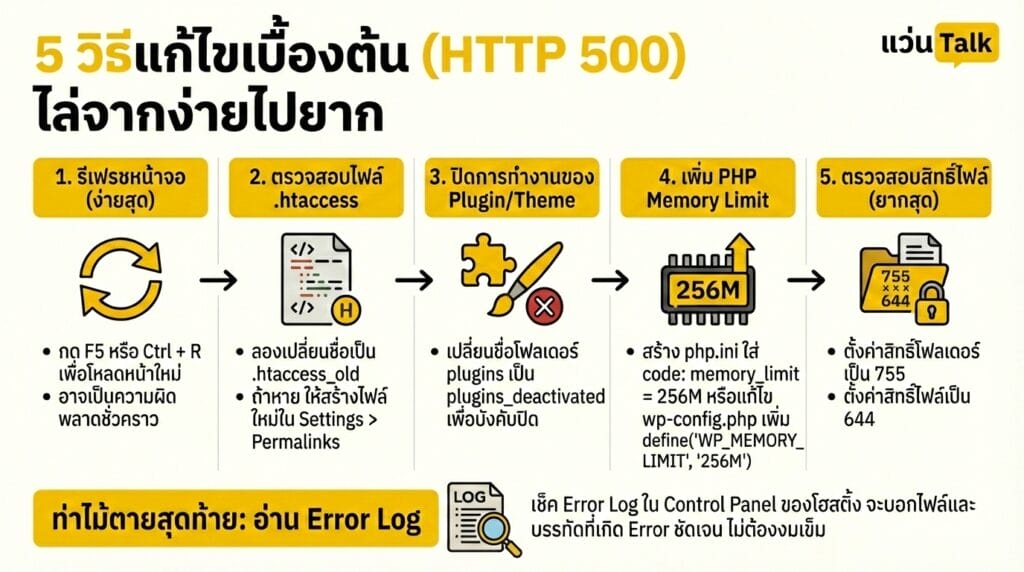
หากคุณเจอ Error นี้ ให้ลองทำตามขั้นตอนเหล่านี้ดูนะคะ

1. รีเฟรชหน้าจอ

บางครั้งอาจเป็นเพียงความผิดพลาดชั่วคราว ของเซิร์ฟเวอร์ที่ทำงานหนักเกินไปในช่วงเวลานั้น การกดปุ่ม F5 หรือ Ctrl + R เพื่อโหลดหน้าใหม่ อาจทำให้เว็บกลับมาใช้งานได้ปกติทันที 

2. ตรวจสอบไฟล์ .htaccess 

หากคุณใช้ WordPress หรือระบบที่รันบน Apache สาเหตุอันดับหนึ่งมักมาจากไฟล์ .htaccess เสียหายหรือมีการตั้งค่าผิด

  • วิธีแก้ เข้าไปที่ระบบจัดการไฟล์ หรือ FTP ของโฮสติ้ง มองหาไฟล์ชื่อ .htaccess แล้วลองเปลี่ยนชื่อเป็น .htaccess_old เพื่อปิดการทำงานของมันชั่วคราว จากนั้นลองเข้าเว็บดูใหม่
  • ถ้าเว็บกลับมาใช้งานได้ แสดงว่าไฟล์นี้คือต้นเหตุ ให้คุณสร้างไฟล์ .htaccess ใหม่ใน WordPress ให้ไปที่ Settings > Permalinks แล้วกด Save

3. ปิดการทำงานของ Plugin หรือ Theme

บ่อยครั้งที่ Error 500 เกิดขึ้นหลังจากเราเพิ่งกดอัปเดตปลั๊กอิน หรือติดตั้งธีมใหม่ๆ แล้วโค้ดเกิดตีกันเอง 

  • วิธีแก้ ถ้าเข้าหน้า Admin ไม่ได้ ให้เข้าไปที่ File Manager โฟลเดอร์ wp-content แล้วลองเปลี่ยนชื่อโฟลเดอร์ plugins เป็น plugins_deactivated เพื่อบังคับปิดปลั๊กอินทั้งหมด
  • ถ้าเว็บกลับมาใช้ได้ ให้ทยอยเปิดปลั๊กอินทีละตัว เพื่อหาว่าตัวไหนคือตัวปัญหาค่ะ

4. เพิ่ม PHP Memory Limit

บางครั้งสคริปต์บนเว็บต้องการใช้หน่วยความจำมากกว่าที่โฮสติ้งกำหนดไว้ ทำให้ระบบตัดการทำงาน

  • วิธีแก้ สร้างไฟล์ชื่อ php.ini ในโฟลเดอร์หลักของเว็บ แล้วใส่โค้ด memory_limit = 256M หรือแก้ไขในไฟล์ wp-config.php โดยเพิ่มบรรทัด define(‘WP_MEMORY_LIMIT’, ‘256M’); ลงไป

5. ตรวจสอบสิทธิ์ไฟล์

ระบบความปลอดภัยของเซิร์ฟเวอร์อาจบล็อกไม่ให้สคริปต์ทำงาน หากมีการตั้งค่าสิทธิ์การเข้าถึงไฟล์ ที่ไม่ถูกต้อง

  • วิธีแก้ ตรวจสอบให้แน่ใจว่า โฟลเดอร์ถูกตั้งค่าเป็น 755 และไฟล์ ถูกตั้งค่าเป็น 644

ท่าไม้ตายสุดท้าย อ่าน Error Log

ถ้าทำทุกวิถีทางแล้วยังไม่หาย อย่าเพิ่งถอดใจค่ะ สิ่งที่จะบอกความจริงได้ดีที่สุดคือ Server Error Log ให้ล็อกอินเข้าสู่ Control Panel ของโฮสติ้ง แล้วมองหาเมนู Error Log ในนั้นจะบันทึกไว้อย่างละเอียดเลยว่า Error เกิดขึ้นที่ไฟล์ไหน บรรทัดที่เท่าไหร่ เช่น PHP Fatal error: … in /home/user/public_html/wp-content/plugins/bad-plugin/index.php line 45 เมื่อรู้จุดที่พังชัดเจน คุณก็สามารถลบไฟล์นั้น หรือส่งข้อความ Error ไปให้โปรแกรมเมอร์ช่วยดูได้อย่างตรงจุด ไม่ต้องงมเข็มอีกต่อไป

ตั้งสติและสำรองข้อมูลเสมอ

ตั้งสติและสำรองข้อมูลเสมอ

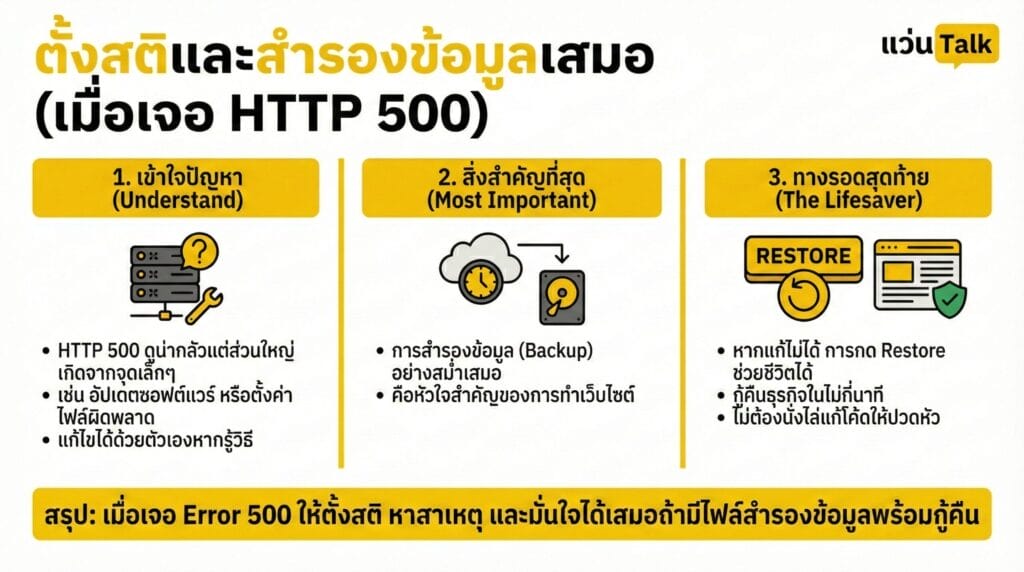
ปัญหา HTTP 500 แม้จะดูน่ากลัว แต่ส่วนใหญ่มักเกิดจากจุดเล็กๆ อย่างการอัปเดตซอฟต์แวร์หรือการตั้งค่าไฟล์ผิดพลาด ซึ่งสามารถแก้ไขได้ด้วยตัวเองหากรู้วิธีสิ่งที่สำคัญที่สุดในการทำเว็บไซต์คือ การสำรองข้อมูล อย่างสม่ำเสมอค่ะ เพราะหากเกิดเหตุการณ์ร้ายแรงที่แก้ไม่ได้จริงๆ การกด Restore ข้อมูลย้อนหลังเพียงปุ่มเดียว อาจช่วยชีวิตเว็บไซต์และธุรกิจของคุณได้ภายในไม่กี่นาที โดยไม่ต้องมานั่งไล่แก้โค้ดให้ปวดหัวค่ะ

ใส่ความเห็น

อีเมลของคุณจะไม่แสดงให้คนอื่นเห็น ช่องข้อมูลจำเป็นถูกทำเครื่องหมาย *


ติดต่อ "แว่นTalk"