เชื่อว่าหลายคนน่าจะเคยเจอปัญหาอินเทอร์เน็ตหน่วงๆ โหลดหน้าเว็บช้า หรือเล่นเกมแล้วปิงขึ้น พอไปถามเพื่อนหรือหาข้อมูลในพันทิป ก็มักจะได้รับคำแนะนำสูตรสำเร็จว่า “ลองเปลี่ยน DNS ดูสิ ไปใช้ 8.8.8.8 หรือ 1.1.1.1 แล้วจะลื่นขึ้น” ฟังดูเหมือนเวทมนตร์ใช่ไหมครับ แค่เปลี่ยนตัวเลขไม่กี่ตัว เน็ตจะแรงขึ้นได้จริงหรือ
วันนี้พี่แว่นจะพามาเจาะลึกเรื่องนี้กันแบบถึงแก่น ว่าเจ้า DNS แท้จริงแล้วมันคืออะไร มันทำงานอย่างไร และการเปลี่ยนไปใช้ของ Google หรือ Cloudflare มันช่วยให้เน็ตเราเร็วขึ้นได้จริง หรือเป็นแค่ความรู้สึกไปเอง บทความนี้มีคำตอบครับ
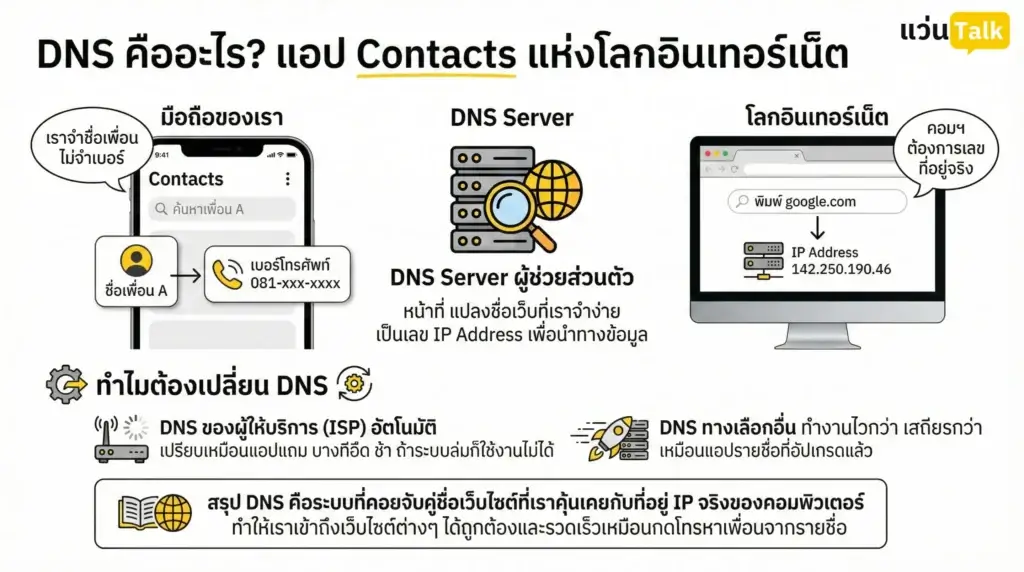
DNS คืออะไร? แอป Contacts แห่งโลกอินเทอร์เน็ต เพื่อให้เข้าใจง่ายที่สุด พี่แว่นอยากให้น้องๆ จินตนาการว่า DNS (Domain Name System) มันทำหน้าที่เหมือน “แอปรายชื่อผู้ติดต่อ (Contacts)” ในมือถือของเรานี่แหละครับ
เวลาเราจะโทรหาเพื่อน เราคงไม่มีใครมานั่งจำเบอร์โทรยาวๆ แบบ 081-xxx-xxxx ใช่ไหมครับ? เราแค่กดค้นหาชื่อ “เพื่อน A” แล้วกดโทรออก มือถือมันจะไปดึงเบอร์โทรที่เมมไว้อยู่แล้วมาจัดการต่อให้เอง
โลกอินเทอร์เน็ตก็เหมือนกันครับ
ชื่อเพื่อนที่เมมไว้ : คือชื่อเว็บไซต์ที่จำง่าย เช่น google.com หรือ facebook.comเบอร์โทรศัพท์ : คือเลขที่อยู่จริงของคอมพิวเตอร์ที่เรียกว่า IP Address (เช่น 142.250.190.46)
หน้าที่ของ DNS Server คือการเป็นผู้ช่วยส่วนตัว คอยทำหน้าที่ค้นหาว่าชื่อเว็บที่เราพิมพ์ลงไปเนี่ย มันตรงกับเลข IP Address อะไร เพื่อส่งข้อมูลให้คอมพิวเตอร์เดินทางไปหาเซิร์ฟเวอร์ปลายทางได้ถูกบ้าน ถูกตำแหน่งนั่นเองครับ
ปกติแล้วเราจะใช้ DNS ของผู้ให้บริการอินเทอร์เน็ต (ISP) แบบอัตโนมัติ เปรียบเหมือนเราใช้แอปรายชื่อที่แถมมากับเครื่อง ซึ่งบางทีมันอาจจะทำงานอืด ค้นหาชื่อช้า หรือถ้าระบบล่มเราก็โทรออกไม่ได้เลย นี่จึงเป็นที่มาว่าทำไมคนถึงนิยมเปลี่ยนไปใช้ DNS ของค่ายอื่นที่ทำงานไวกว่าครับ
เปลี่ยน DNS แล้วเน็ต “เร็วขึ้น” จริงไหม? คำตอบคือ “จริงและไม่จริง” ครับ พี่แว่นขอแยกอธิบายเป็น 2 ประเด็นหลักๆ เพื่อไม่ให้สับสนนะครับ เพราะคำว่า “เร็ว” ของแต่ละคนมีความหมายไม่เหมือนกัน
1. ความเร็วในการดาวน์โหลด (Download Speed) ไม่เพิ่มขึ้น ถ้าน้องๆ สมัครเน็ตบ้านความเร็ว 1000/500 Mbps การเปลี่ยน DNS จะไม่ช่วย ให้เน็ตวิ่งทะลุไปเป็น 2000 Mbps ได้ครับ ท่อส่งข้อมูลเรากว้างเท่าเดิม ปริมาณข้อมูลที่ไหลมาก็เท่าเดิม การเปลี่ยน DNS ไม่ได้ไปขยายท่อเน็ตให้ใหญ่ขึ้นแต่อย่างใด
2. ความไวในการตอบสนอง (Response Time) อาจดีขึ้น อันนี้แหละครับคือจุดที่ทำให้เรารู้สึกว่าเน็ต “ลื่นขึ้น” การเปลี่ยนไปใช้ DNS ที่มีคุณภาพสูงอย่าง 1.1.1.1 หรือ 8.8.8.8 อาจช่วยลดระยะเวลาในการ “ค้นหาที่อยู่เว็บไซต์” (Lookup Time)
ลองนึกภาพตามพี่แว่นนะครับ
DNS เดิม: เราถามว่า “เบอร์ Google อยู่ไหน” … (รอ 0.5 วินาที) … ได้คำตอบDNS ใหม่: เราถามว่า “เบอร์ Google อยู่ไหน” … (รอ 0.02 วินาที) … ได้คำตอบทันที
ช่วงเวลาเสี้ยววินาทีที่ลดลงตรงนี้แหละครับ ที่ทำให้เวลากดเข้าเว็บแล้วหน้าเว็บมันเด้งขึ้นมาทันที หรือกดลิงก์แล้วไปต่อได้เลยโดยไม่ต้องรอหมุนติ้วๆ ซึ่งสำหรับคนเล่นเกมหรือเข้าเว็บต่างประเทศบ่อยๆ จะเห็นผลชัดเจนกว่าครับ
ผู้ท้าชิงยอดนิยม 1.1.1.1 vs 8.8.8.8 เลือกตัวไหนดี? เมื่อเราตัดสินใจจะย้ายค่ายจาก DNS เดิมๆ ของผู้ให้บริการ มาดูคู่เอกที่นิยมที่สุดในโลกกันครับว่าแต่ละตัวมีจุดเด่นยังไง
Cloudflare (1.1.1.1) สายสปีด เน้นความเป็นส่วนตัว
จุดเด่น พี่แว่นขอยกให้เจ้านี้เป็น “ราชาแห่งความเร็ว” ในปัจจุบันครับ จากผลทดสอบหลายสำนักทั่วโลก Cloudflare มักจะทำเวลาในการตอบสนอง (Ping) ได้น้อยที่สุดความปลอดภัย เขาเคลมหนักมากเรื่อง Privacy ว่าจะไม่เก็บข้อมูลการใช้งานของเราไปขายโฆษณา และจะลบ Log การใช้งานทิ้งทุกๆ 24 ชั่วโมง ใครสาย Privacy ต้องตัวนี้ครับ
สามารถเข้าไปดูข้อมูลเพิ่มเติมได้ที่ https://one.one.one.one/
Google Public DNS (8.8.8.8) สายเสถียร มาตรฐานโลก
จุดเด่น ความเสถียรระดับตำนาน เพราะ Google มีเซิร์ฟเวอร์วางอยู่แทบทุกมุมโลก โอกาสล่มแทบจะเป็นศูนย์ข้อดีแฝง เนื่องจาก Google เก็บข้อมูลมหาศาล บางครั้งการใช้ DNS ของ Google อาจช่วยให้เราเชื่อมต่อกับบริการต่างๆ ของ Google (เช่น YouTube, Gmail) ได้แม่นยำและรวดเร็วขึ้น เพราะเขารู้เส้นทางที่ดีที่สุดในเครือข่ายของเขาเอง
สามารถเข้าไปดูข้อมูลเพิ่มเติมได้ที่ https://developers.google.com/speed/public-dns/docs/using?hl=th
สรุปแล้วควรเปลี่ยนไหม? พี่แว่นแนะนำแบบฟันธงดังนี้ครับ
ถ้าเน็ตเดิมลื่นอยู่แล้ว ไม่จำเป็นต้องเปลี่ยนครับ ใช้ของ ISP เดิมก็สะดวกดี เพราะปัจจุบันค่ายเน็ตไทยก็พัฒนา DNS Server ให้เร็วขึ้นมากแล้วควรเปลี่ยนเมื่อ
รู้สึกว่าเปิดหน้าเว็บแล้วมันหน่วงๆ รอจังหวะนานกว่าภาพจะมา
เข้าบางเว็บไซต์ไม่ได้ หรือโดนบล็อกโดยผู้ให้บริการ (บางครั้ง DNS ช่วยทะลุบล็อกพื้นฐานได้)
เล่นเกมเซิร์ฟเวอร์นอกแล้วอยากลดปิง (อาจช่วยได้เล็กน้อย แต่ไม่ใช่ทั้งหมด)
ต้องการความเป็นส่วนตัว ไม่อยากให้ค่ายเน็ตเก็บประวัติการเข้าเว็บของเราได้ง่ายๆ
การเปลี่ยน DNS เป็นการปรับแต่งเบื้องต้นที่ ฟรีและปลอดภัย ครับ ลองเปลี่ยนดูไม่เสียหาย ถ้าไม่ชอบหรือไม่เห็นผล ก็แค่กดเปลี่ยนกลับมาเป็น Automatic เหมือนเดิม เท่านั้นเองครับ
แถมท้ายวิธีเปลี่ยน DNS ทั้ง (PC / iOS / Android) ใครที่อ่านมาถึงตรงนี้แล้วคันไม้คันมืออยากลองเปลี่ยนดูบ้าง พี่แว่นรวมวิธีการตั้งค่ามาให้แล้วครับ ก่อนเริ่ม จดเลขเด็ดเหล่านี้ไว้ให้แม่นเลยนะครับ
สูตรเด็ด (เลือกค่ายใดค่ายหนึ่ง):
Google: IP v4 8.8.8.8 / 8.8.4.4Google: IP v6 2001:4860:4860::8888 / 2001:4860:4860::8844Cloudflare: 1.1.1.1 / 1.0.0.1Cloudflare IP v6 : 2606:4700:4700::64 / 2606:4700:4700::6400
1. สำหรับชาว PC (Windows 10/11) ใครใช้คอมทำงานหรือเล่นเกม ทำตามนี้ครับ
ไปที่ปุ่ม Start พิมพ์ค้นหาคำว่า View network connections แล้วกด Enter
จะเจอไอคอนเน็ตที่เราใช้อยู่ (Wi-Fi หรือ Ethernet) ให้ คลิกขวา แล้วเลือก Properties
มองหาเมนูที่เขียนว่า Internet Protocol Version 4 (TCP/IPv4) ดับเบิ้ลคลิกเข้าไปเลยครับ
ด้านล่าง ติ๊กเลือกที่ Use the following DNS server addresses:
กรอกเลข DNS ที่ชอบลงไป (เช่น 1.1.1.1 ในช่องบน และ 1.0.0.1 ในช่องล่าง)
กด OK แล้วกด OK อีกรอบ เป็นอันเสร็จพิธี!
2. สำหรับสาวก Apple (iPhone / iPad) การตั้งค่าบน iOS จะมีผลเฉพาะกับ Wi-Fi ที่เราเชื่อมต่ออยู่นั้นๆ นะครับ (ถ้าไปต่อ Wi-Fi ที่อื่นต้องตั้งใหม่)
เข้า Settings (การตั้งค่า) > เลือก Wi-Fi
แตะที่สัญลักษณ์ตัว (i) สีฟ้า ด้านหลังชื่อ Wi-Fi ที่เรากำลังต่ออยู่
เลื่อนลงมาล่างสุด หาเมนู Configure DNS (กำหนดค่า DNS)
เปลี่ยนจาก Automatic (อัตโนมัติ) เป็น Manual (กำหนดเอง)
ลบค่าเดิมทิ้งให้หมด แล้วกด Add Server (เพิ่มเซิร์ฟเวอร์)
พิมพ์เลข DNS ลงไป แล้วกด Save (บันทึก) มุมขวาบน
3. สำหรับชาว Android เมนูอาจจะต่างกันบ้างตามยี่ห้อมือถือนะครับ แต่หลักการจะคล้ายๆ กัน (สำหรับ Wi-Fi)
เข้า Settings (การตั้งค่า) > Connections (การเชื่อมต่อ) > Wi-Fi
กดค้างที่ชื่อ Wi-Fi ที่เราใช้อยู่ แล้วเลือก Manage Network Settings (จัดการการตั้งค่าเครือข่าย) หรือกดที่รูปฟันเฟือง
มองหาเมนู IP Settings (การตั้งค่า IP) เปลี่ยนจาก DHCP เป็น Static (คงที่)
เลื่อนลงมาหาช่อง DNS 1 และ DNS 2
ลบเลขเดิม แล้วใส่เลขใหม่ที่ต้องการลงไป
กด Save (บันทึก)
(ทริคเสริมจากพี่แว่น: มือถือ Android รุ่นใหม่ๆ จะมีเมนู “Private DNS” หรือ DNS ส่วนตัว ในหน้าการตั้งค่า Connection ซึ่งอันนี้จะใช้เป็นชื่อ Hostname แทนตัวเลขนะครับ วิธีนั้นจะครอบคลุมทั้งเน็ตมือถือและ Wi-Fi เลย Cloudflare: one.one.one.one และ Google: dns.google)
Senior Developer
พัฒนาเว็บไซต์และระบบปลั๊กอินจากโค้ดจริง โดยเน้นทั้งประสิทธิภาพการใช้งานและความปลอดภัยจากภัยคุกคามภายนอก งานทุกชิ้นออกแบบมาให้ทั้งผู้ใช้และผู้ดูแลระบบทำงานได้ง่ายที่สุด
“ ระบบที่ดีต้องทำให้งานซับซ้อนกลายเป็นเรื่องง่าย ไม่ใช่ทำให้งานง่ายกลายเป็นเรื่องซับซ้อนสำหรับลูกค้า ”