เคยรู้สึกไหมครับว่าวันหนึ่งทำงานหมดไปกับการย้ายข้อมูลไปมา เช็กอีเมลแล้วต้องมากรอกลง Excel หรือพอลูกค้าทักมาทาง Facebook ก็ต้องก๊อปปี้เบอร์โทรไปบันทึกในโทรศัพท์อีกที งานพวกนี้ดูเหมือนเล็กน้อย แต่พอทำซ้ำๆ เป็นร้อยรอบ มันกินเวลาชีวิตเราไปมหาศาลเลยนะครับ
เพื่อแก้ปัญหาเหล่านี้พี่แว่น จะพาไปรู้จักกับฮีโร่ที่จะมาช่วยกู้เวลาคืนให้พวกเรา สิ่งนั้นคือ Zapier เครื่องมือตัวเก่งที่ช่วยสร้างระบบอัตโนมัติ หรือที่เราเรียกกันติดปากว่าระบบ Automation นั่นเองครับ สำหรับใครที่เขียนโปรแกรมไม่เป็นไม่ต้องกลัว เพราะเครื่องมือนี้ออกแบบมาเพื่อคนทั่วไปโดยเฉพาะครับ
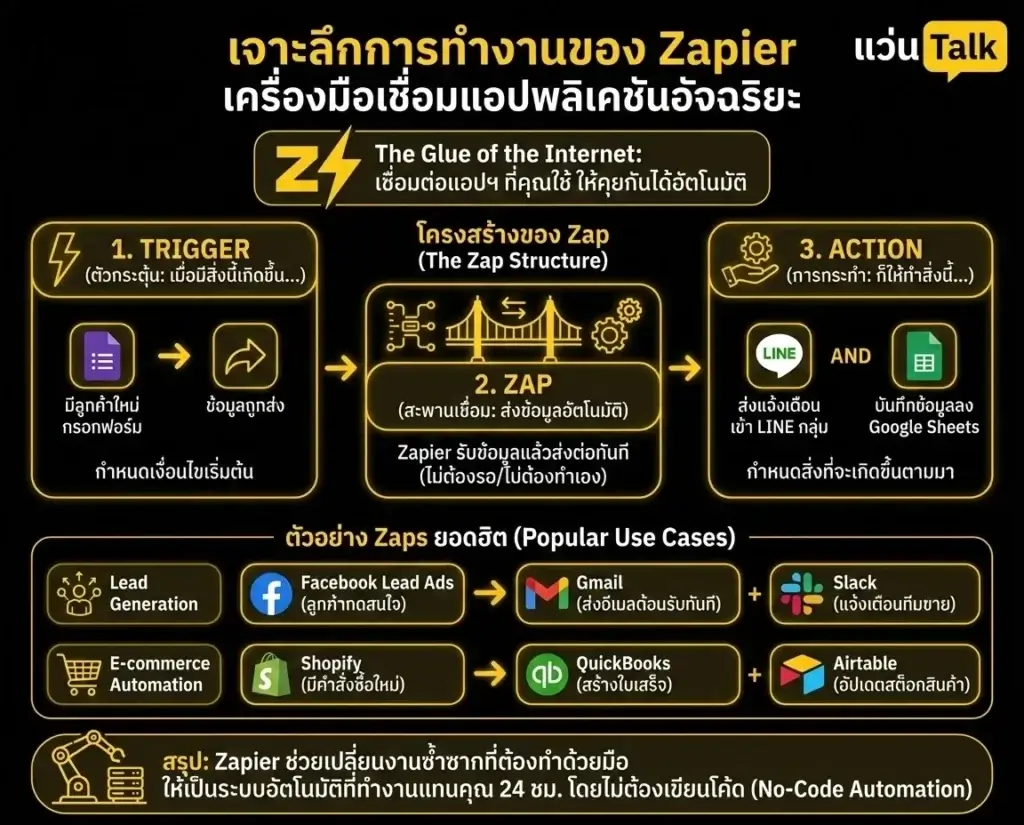
เจาะลึกการทำงานของ Zapier เครื่องมือเชื่อมแอปพลิเคชันอัจฉริยะ
ถ้าจะอธิบายให้เห็นภาพง่ายที่สุด Zapier เปรียบเสมือน “ล่าม” หรือ “ตัวกลาง” ที่คอยคุยกับแอปพลิเคชันต่าง ๆ แทนเราครับ
ปกติแล้วแอปพลิเคชันแต่ละตัวมักจะพูดคนละภาษา เช่น Facebook เก็บข้อมูลแบบหนึ่ง ส่วน Google Sheets ก็เก็บอีกแบบหนึ่ง ทำให้สองแอปนี้คุยกันไม่รู้เรื่อง เราเลยต้องเป็นคนคอยก๊อปปี้ข้อมูลข้ามไปมาเอง แต่ Zapier จะเข้ามาทำหน้าที่นี้แทน โดยมันสามารถเชื่อมต่อกับแอปพลิเคชันทั่วโลกได้มากกว่า 5,000 แอป ไม่ว่าจะเป็น Gmail, Slack, Trello, Facebook Lead Ads หรือแม้แต่ LINE Notify ทีเคยเป็นที่นิยมมากในบ้านเราถึงจะ หยุดให้บริการสำหรับผู้ใช้ทั่วไปแล้วในวันที่ 31 มี.ค 2568 ก็ตามครับ
หลักการทำงานแบบ If This Then That
หัวใจสำคัญของ Zapier ทำงานบนตรรกะที่เรียบง่ายมากครับ คือ “ถ้าเกิดสิ่งนี้… ให้ทำสิ่งนั้น”
ลองจินตนาการว่าเราสั่งลูกน้องคนหนึ่งไว้ว่า “ถ้ามีลูกค้าใหม่อีเมลเข้ามา (If This) ให้ช่วยบันทึกชื่อเขาลงในสมุดบัญชีให้หน่อย (Then That)” เจ้า Zapier ก็ทำงานแบบเดียวกันเป๊ะเลยครับ เพียงแต่ทำให้เราอัตโนมัติ 24 ชั่วโมงไม่มีวันหยุด
3 คำศัพท์เทคนิคต้องรู้ก่อนเริ่มใช้งาน
เวลาเข้าไปใช้งานจริง เราจะเจอศัพท์เฉพาะอยู่ไม่กี่คำ พี่แว่นย่อยมาให้แล้วครับ รับรองว่าจำแค่ 3 คำนี้ก็ใช้งานได้คล่องปรื๋อ
1. Trigger (ตัวจุดชนวน)
หมายถึงเหตุการณ์เริ่มต้นที่จะสั่งให้ระบบทำงานครับ เปรียบเหมือนไกปืนที่ถูกสับ ตัวอย่างเช่น “เมื่อมีคนมากด Like เพจ” หรือ “เมื่อมีอีเมลใหม่เข้ามา” นี่คือจุดเริ่มต้นของคำสั่งทั้งหมดครับ
2. Action (การกระทำ)
คือผลลัพธ์ที่เราอยากให้เกิดขึ้นหลังจากตัวจุดชนวนทำงานแล้ว เช่น “ให้ส่งข้อความแจ้งเตือนทาง LINE” หรือ “ให้สร้างแถวใหม่ใน Google Sheets”
3. Zap (แซป)
เป็นคำเฉพาะของ Zapier ครับ หมายถึงกระบวนการทำงานทั้งหมดตั้งแต่ต้นจนจบ (Trigger + Action = 1 Zap) สมมติเราตั้งระบบไว้ว่า “ถ้ามีลูกค้าทักแชท ให้ส่งอีเมลตอบกลับ” ทั้งกระบวนการนี้เราเรียกว่า 1 Zap ครับ
ตัวอย่างการใช้งานจริงที่จะช่วยลดเวลาทำงานของคุณ
เพื่อให้เห็นภาพชัดขึ้น พี่แว่นขอยกตัวอย่างสถานการณ์ยอดฮิตที่นักการตลาดและคนทำงานออฟฟิศนิยมใช้กันครับ
1. เก็บรายชื่อลูกค้า (Leads) แบบเรียลไทม์
ปัญหาเดิม เวลายิงแอด Facebook Lead Ads พอมีลูกค้ากรอกฟอร์มเข้ามา เราต้องคอยกดดาวน์โหลดไฟล์ CSV มาดูทีละรอบ ทำให้ติดต่อลูกค้าช้าไป
ทางแก้ด้วย Zapier ตั้งค่าให้เมื่อมี New Lead เข้ามา (Trigger) ให้ส่งข้อมูลชื่อและเบอร์โทรไปลงใน Google Sheets อัตโนมัติ (Action) และอาจจะแถมอีก Action ให้แจ้งเตือนเข้า LINE กลุ่มทีมขายทันที ทำให้เราโทรหาลูกค้าได้ภายใน 5 นาทีแรก เพิ่มโอกาสปิดการขายได้มหาศาลครับ
2. จัดการเอกสารแนบในอีเมลอัตโนมัติ
ปัญหาเดิม ต้องคอยเปิดอีเมล ดาวน์โหลดไฟล์ใบแจ้งหนี้ แล้วเอาไปโยนใส่ Google Drive เองทุกวัน
ทางแก้ด้วย Zapier ตั้งค่า Trigger ว่าถ้ามีอีเมลใหม่ที่มีไฟล์แนบเข้ามา ให้ Zapier ทำการอัปโหลดไฟล์นั้นไปเก็บไว้ในโฟลเดอร์ Google Drive ที่เตรียมไว้ทันที (Action) ช่วยลดงานเอกสารไปได้เยอะเลยครับ
วิธีเริ่มต้นสร้าง Zap แรกของคุณแบบทีละขั้นตอน
พร้อมจะลองของจริงหรือยังครับ? พี่แว่นจะพาทำทีละสเต็ป เอาแบบเบสิกที่สุดคือ “ส่งข้อมูลจาก Google Sheets ไปแจ้งเตือนใน Gmail”
- สมัครสมาชิกและล็อกอิน
เข้าไปที่เว็บ Zapier.com แล้วสมัครสมาชิกให้เรียบร้อย (มีแพ็กเกจฟรีให้ทดลองใช้ตลอดชีพครับ)
- กดปุ่ม Create Zap
มองหาปุ่มสีส้มเด่นๆ ที่เขียนว่า Create Zap ทางด้านซ้ายมือ
- ตั้งค่าส่วน Trigger
- ช่องค้นหาให้พิมพ์ Google Sheets
- เลือกเหตุการณ์เป็น New Spreadsheet Row (เมื่อมีแถวใหม่เพิ่มขึ้นมา)
- ระบบจะให้เราล็อกอิน Google Account และเลือกไฟล์ Google Sheets ที่เราต้องการ
- ทดสอบ Trigger (Test)
กด Test trigger เพื่อให้ Zapier ลองดึงข้อมูลล่าสุดมาดู ถ้าขึ้นเครื่องหมายถูกสีเขียวแปลว่าเชื่อมต่อสำเร็จ
- ตั้งค่าส่วน Action
- ช่องค้นหาให้พิมพ์ Gmail
- เลือกเหตุการณ์เป็น Send Email
- ตรงนี้สำคัญมากครับ ในช่องเนื้อหาอีเมล เราสามารถเลือก Data จากขั้นตอน Google Sheets มาใส่ได้ เช่น ดึงชื่อลูกค้ามาใส่ในหัวข้ออีเมล หรือดึงเบอร์โทรมาใส่ในเนื้อหา
- กด Publish
เมื่อตั้งค่าเสร็จแล้ว อย่าลืมกด Publish เพื่อเริ่มใช้งานจริงครับ
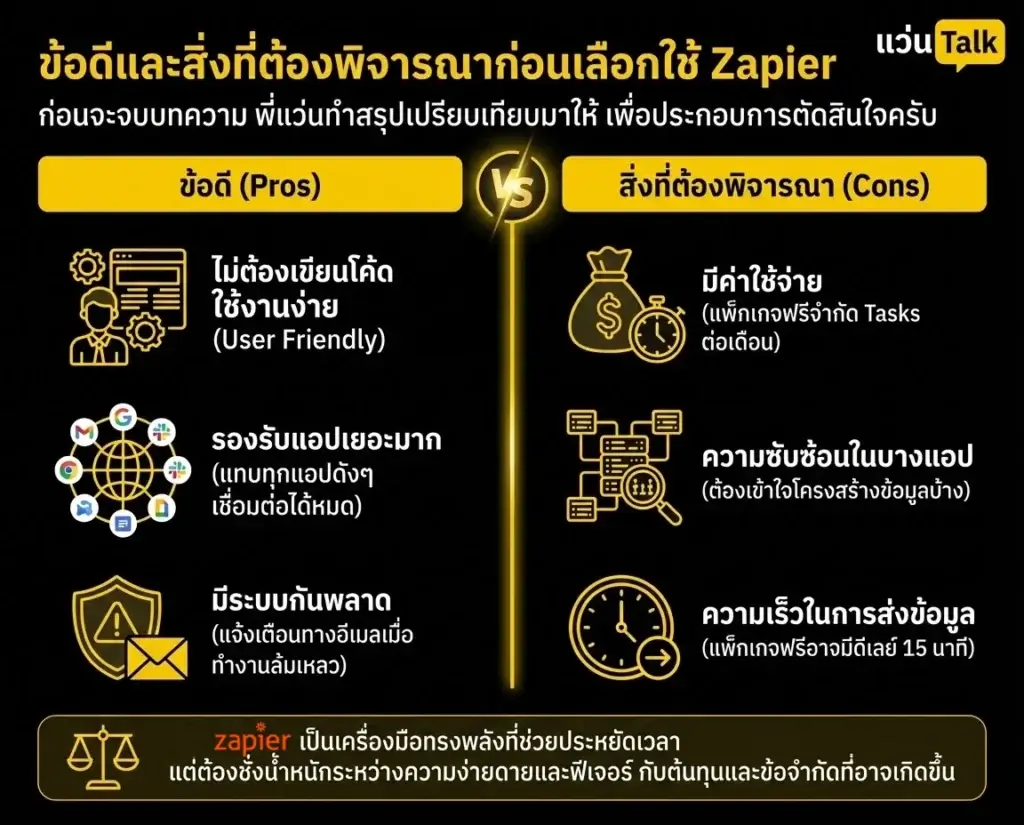
ข้อดีและสิ่งที่ต้องพิจารณาก่อนเลือกใช้
ก่อนจะจบบทความ พี่แว่นทำสรุปเปรียบเทียบข้อดีและจุดสังเกตมาให้ เพื่อประกอบการตัดสินใจครับ
| ข้อดี (Pros) | สิ่งที่ต้องพิจารณา (Cons) |
| ไม่ต้องเขียนโค้ด ใช้งานง่าย หน้าตาระบบเป็นมิตรกับผู้ใช้ (User Friendly) | มีค่าใช้จ่าย แพ็กเกจฟรีจะจำกัดจำนวนงาน (Tasks) ต่อเดือน หากใช้เยอะต้องอัปเกรด |
| รองรับแอปเยอะมาก แทบทุกแอปดังๆ ในโลกเชื่อมต่อได้หมด | ความซับซ้อนในบางแอป บางแอปพลิเคชันอาจมีการส่งข้อมูลที่ซับซ้อน ต้องใช้ความเข้าใจเรื่องโครงสร้างข้อมูลบ้าง |
| มีระบบกันพลาด ถ้าการทำงานล้มเหลว ระบบจะแจ้งเตือนเราทางอีเมลทันที | ความเร็วในการส่งข้อมูล แพ็กเกจฟรีอาจจะไม่ได้ทำงานทันที (Real-time) อาจมีดีเลย์ 15 นาที |
อย่าปล่อยให้งานซ้ำซากเผาเวลาชีวิต เริ่มติดปีกธุรกิจด้วย Automation วันนี้
การเริ่มต้นใช้ Zapier อาจจะดูเหมือนต้องเรียนรู้อะไรใหม่ๆ ในช่วงแรก แต่พี่แว่นยืนยันเลยครับว่า “คุ้มค่าเหนื่อย” แน่นอน เพราะทันทีที่คุณตั้งค่าเสร็จ ระบบนี้จะทำงานแทนคุณไปตลอด ช่วยให้คุณเอาสมองและเวลาไปโฟกัสกับงานที่สำคัญกว่า อย่างการวางแผนกลยุทธ์หรือการดูแลลูกค้าครับ
โลกยุคนี้ใครทำงานได้เร็วกว่าและแม่นยำกว่าย่อมได้เปรียบ ลองเริ่มจากงานง่ายๆ อย่างที่พี่แว่นแนะนำไปก่อน แล้วค่อยๆ ขยับไปทำระบบที่ซับซ้อนขึ้นครับ