เมนูเว็บไซต์คือหนึ่งในส่วนแรกๆ ที่เราเห็นเมื่อเข้าสู่หน้าเว็บ หากเมนูดูสวย ใช้งานง่าย และจัดวางชัดเจน ก็จะช่วยให้เว็บดูเป็นมืออาชีพค่ะ ช่วยให้ผู้เข้าเว็บเข้าใจโครงสร้างเว็บ และดึงดูดให้ใช้งานเว็บได้นานขึ้น เว็บไซต์ยอดนิยมหลายเว็บก็มักจะให้ความสำคัญกับส่วนของเมนูเป็นพิเศษนะคะ โดยเฉพาะ Mega Menu เพราะเมนูแบบนี้จะแสดงข้อมูลจำนวนมากได้สวยงามและเป็นระเบียบ
Menu บน WordPress สำคัญยังไง
เมนูทำหน้าที่เชื่อมโยงผู้ใช้งานไปยังหน้าสำคัญของเว็บไซต์ค่ะ เช่น หน้าบริการ หน้าเกี่ยวกับเรา หรือหน้าบทความ หากเมนูออกแบบไม่ดี ผู้เข้าชมอาจสับสนและออกจากเว็บเร็วเกินไป เมนูที่ดีควรอ่านง่าย คลิกสะดวก และสอดคล้องกับโครงสร้างเนื้อหาทั้งเว็บไซต์
WordPress มีระบบเมนูพื้นฐานให้ใช้งานอยู่แล้ว เราสามารถสร้างเมนูหลัก เมนูรอง และเมนูย่อยได้โดยไม่ต้องเขียนโค้ด ระบบนี้เหมาะสำหรับเว็บทั่วไป แต่หากเว็บไซต์มีหมวดหมู่จำนวนมาก ควรใช้เป็น Mega Menu นะคะ เพราะจะช่วยจัดการข้อมูลได้ดีกว่า
Mega Menu คืออะไร และเหมาะกับเว็บแบบไหน
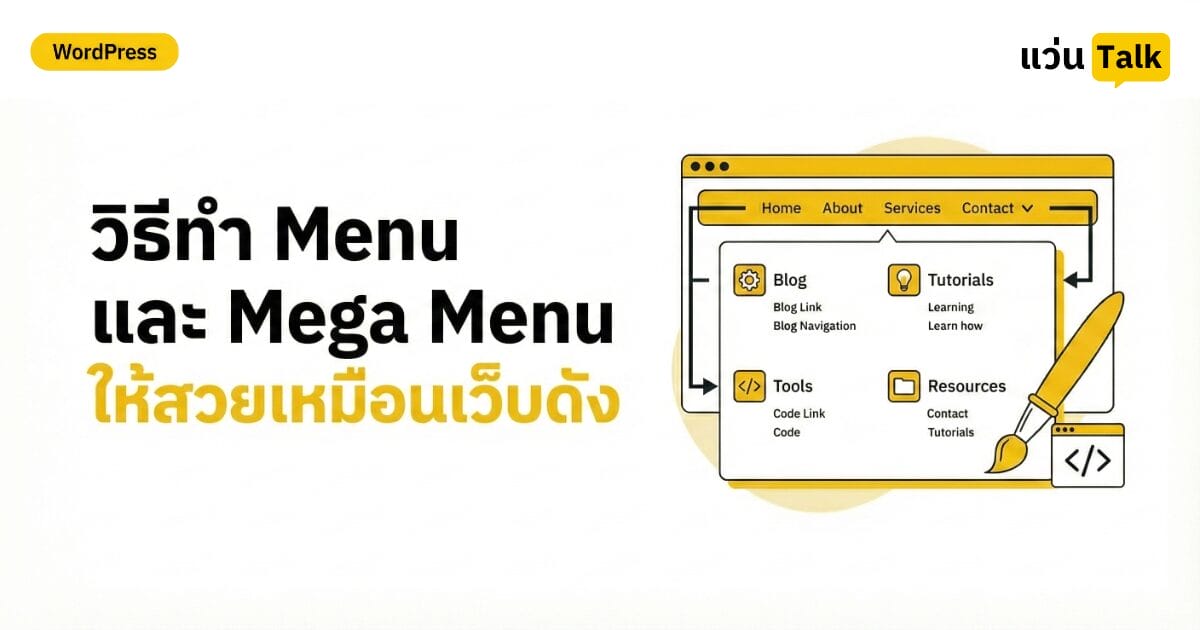
Mega Menu คือเมนูขนาดใหญ่ที่แสดงหลายคอลัมน์ในครั้งเดียวค่ะ เราสามารถใส่ลิงค์ หมวดหมู่ รูปภาพ หรือคำอธิบายสั้นๆ ได้ เมนูลักษณะนี้มักพบในเว็บข่าว เว็บบทความ เว็บขายสินค้า หรือเว็บที่มีเนื้อหาหลายแบบ
Mega Menu จะช่วยให้เห็นภาพรวมของเว็บได้ทันที จึงช่วยลดความสับสนในการเข้าถึง ทำให้ค้นหาข้อมูลง่ายและรวดเร็วขึ้น หากเว็บไซต์มีหลายบริการหรือหลายหมวดหมู่เนื้อหา การใช้ Mega Menu จะช่วยให้คนเข้าเว็บไซต์ได้รับประสบการณ์ใช้งานที่ดีกว่าเดิม
ขั้นตอนสร้าง Menu พื้นฐานบน WordPress
1. สร้างเมนูใหม่จากหลังบ้าน
เข้าสู่ระบบหลังบ้าน WordPress แล้วไปที่เมนู รูปลักษณ์ เลือก เมนู จากนั้นกดสร้างเมนูใหม่ ตั้งชื่อเมนูให้สื่อถึงการใช้งาน เช่น เมนูหลัก หรือ เมนูด้านบน ชื่อเมนูช่วยให้จัดการได้ง่ายขึ้น โดยเฉพาะกรณีที่เว็บไซต์มีหลายเมนู เมื่อสร้างเมนูแล้ว ระบบจะเปิดพื้นที่สำหรับเพิ่มรายการเมนูทันที
2. เพิ่มหน้าหรือหมวดหมู่ลงในเมนู
เลือกหน้าหรือหมวดหมู่ที่ต้องการจากแถบด้านซ้ายนะคะ เช่น หน้าแรก หน้าเกี่ยวกับเรา หรือหน้าบทความ แล้วกดเพิ่มลงเมนู รายการที่เลือกจะปรากฏในโครงสร้างเมนูด้านขวา ขั้นตอนนี้ช่วยกำหนดว่าเว็บไซต์จะแสดงลิงค์ไปยังหน้าใดบ้างบนแถบเมนูหลัก
3. จัดลำดับเมนูให้เหมาะกับการใช้งาน
ใช้การลากขึ้นลงเพื่อเรียงลำดับเมนูตามความสำคัญ เมนูที่ใช้งานบ่อยควรอยู่ลำดับต้นๆ เพื่อให้ผู้เข้าชมมองเห็นได้ง่าย การจัดลำดับที่ดีช่วยให้เว็บไซต์ดูเป็นระเบียบ และทำให้การใช้งานของผู้เข้าชมลื่นไหลมากขึ้น
4. ตั้งค่าเมนูย่อยให้โครงสร้างชัดเจน
หากต้องการสร้างเมนูย่อย ให้ลากรายการเมนูเยื้องไปทางขวาใต้เมนูหลัก ระบบจะจัดเป็นเมนูย่อยให้อัตโนมัติ เมนูย่อยเหมาะสำหรับจัดกลุ่มเนื้อหาที่เกี่ยวข้องกัน ช่วยลดความยาวของเมนูหลัก และทำให้โครงสร้างเว็บไซต์ดูเข้าใจง่าย
5. กำหนดตำแหน่งแสดงเมนูบนเว็บไซต์
เลือกตำแหน่งแสดงเมนูตามที่ธีมรองรับ เช่น เมนูหลักหรือเมนูส่วนหัว จากนั้นกดบันทึกเมนู เมนูที่สร้างไว้จะถูกแสดงบนเว็บไซต์ทันที ขั้นตอนนี้ช่วยให้เมนูทำงานถูกตำแหน่ง และพร้อมใช้งานสำหรับผู้เข้าชมเว็บไซต์
วิธีทำ Mega Menu ให้ดูสวยและใช้งานง่าย
Mega Menu เป็นรูปแบบเมนูที่ช่วยแสดงข้อมูลได้มากในพื้นที่เดียว เหมาะกับเว็บไซต์ที่มีหลายหน้า หลายหมวดหมู่ หรือมีเนื้อหาจำนวนมาก การทำ Mega Menu ให้ออกมาดูดีและใช้งานง่าย ควรเริ่มจากเครื่องมือที่เหมาะสม และวางโครงสร้างเมนูให้ชัดเจนตั้งแต่แรก
เลือกธีมที่รองรับ Mega Menu
ธีม WordPress หลายธีมถูกออกแบบมาให้รองรับ Mega Menu โดยตรง เช่น Astra Kadence หรือ Blocksy ธีมกลุ่มนี้มีระบบตั้งค่า Mega Menu ในหลังบ้านค่ะ สามารถกำหนดคอลัมน์ จัดเรียงเมนูย่อย และใส่เนื้อหาเพิ่มเติมได้ง่าย โดยไม่ต้องเขียนโค้ดด้วยนะคะ จึงเหมาะมากกับคนที่อยากได้เมนูสวย ดูเป็นมืออาชีพ และปรับแต่งได้ยืดหยุ่น
ใช้ปลั๊กอินช่วยสร้าง Mega Menu
กรณีที่ธีมยังไม่รองรับ Mega Menu การใช้ปลั๊กอินเป็นทางเลือกที่ช่วยได้มาก ปลั๊กอินอย่าง Max Mega Menu หรือ WP Mega Menu เปิดให้ตั้งค่าเมนูแบบหลายคอลัมน์ ใส่รูปภาพ ไอคอน หรือข้อความสั้นๆ ลงไปในเมนูได้ค่ะ เมนูจะดูโดดเด่นและสื่อสารข้อมูลได้ชัดเจนขึ้น เหมาะกับเว็บไซต์ที่ต้องการความยืดหยุ่นสูง
วางโครงสร้างเมนูก่อนเริ่มจัดรูปแบบ
ก่อนทำ Mega Menu ควรคิดโครงสร้างเมนูให้เรียบร้อยค่ะ เช่น เมนูหลักควรมีอะไรบ้าง เมนูย่อยควรแบ่งกลุ่มแบบไหน เวลาสร้างเมนูจะได้จัดวางเมนูได้อย่างเป็นระเบียบ และสามารถหาข้อมูลที่ต้องการจากเมนูได้ง่าย
กำหนดจำนวนในแต่ละคอลัมน์
ถึงแม้ว่า Mega Menu จะใส่ข้อมูลได้เยอะ แต่ไม่ควรใส่มากเกินไปในคอลัมน์เดียวนะคะ เราควรแบ่งหมวดหมู่ให้ชัดเจน แต่ละคอลัมน์มีจำนวนรายการพอดี เพราะจะช่วยให้เมนูดูโล่ง อ่านง่าย และไม่ทำให้ผู้เข้าชมรู้สึกสับสน
ทดสอบการใช้งานของเมนู
หลังจากตั้งค่า Mega Menu เรียบร้อยแล้ว ควรลองเปิดดูทั้งบนหน้าจอคอมพิวเตอร์ แท็บเล็ต และมือถือ เพื่อเช็คว่าการแสดงผลยังใช้งานได้สะดวก เมนูไม่ล้นหน้าจอ และกดใช้งานได้ง่าย การทดสอบตรงจุดนี้ช่วยให้เมนูใช้งานได้ดีจริงในทุกอุปกรณ์ค่ะ
ออกแบบ Mega Menu ให้เหมือนเว็บดัง
Mega Menu ที่ดีควรอ่านง่าย ดูแล้วไม่สับสน แนะนำว่าควรออกแบบโดยแบ่งหมวดหมู่ให้ชัดเจนค่ะ โดยใช้ชื่อเมนูที่เข้าใจง่าย และไม่ใส่ข้อมูลมากเกินไป เว้นระยะห่างแต่ละเมนูให้เหมาะสม เลือกฟอนต์อ่านง่าย และจัดวางเมนูตามลำดับความสำคัญค่ะ วิธีนี้จะช่วยให้เมนูดูเป็นระเบียบนะคะ สำหรับโทนสีของเมนูควรมีความเข้ากันกับโทนเว็บไซต์ของเรา เช่น ภาพรวมของเว็บไซต์ ทั้งสี รูปแบบ และการนำเสนอ ควรมีรูปแบบเป็นไปในทิศทางเดียวกัน
ข้อควรระวังในการทำ Menu และ Mega Menu
- โครงสร้างเมนูไม่ควรซับซ้อนเกินไป เมนูที่มีหลายชั้นหรือมีรายการเยอะเกินไปจะทำให้ใช้งานยาก ผู้เข้าเว็บอาจสับสนและหาข้อมูลไม่เจอ ควรจัดเมนูให้เรียบง่ายและเป็นระเบียบ
- ตรวจสอบการแสดงผลบนมือถือและแท็บเล็ตเสมอ ผู้ใช้งานจำนวนมากเข้าผ่านโทรศัพท์มือถือหรือแท็บเล็ต เมนูจึงควรแสดงผลได้ชัด กดง่าย และไม่ล้นหน้าจอ ธีมหรือปลั๊กอินที่ใช้ควรรองรับ Responsive
- ระวังการใช้ลูกเล่นเมนูมากเกินไป จนทำให้เว็บโหลดช้า Mega Menu ที่ใส่เอฟเฟกต์หรือภาพจำนวนมากอาจทำให้เว็บช้าลง ควรเลือกใช้งานเท่าที่จำเป็นและตอบโจทย์การใช้งานจริง

- เลือกธีมหรือปลั๊กอินที่อัพเดทสม่ำเสมอ เครื่องมือที่มีการอัพเดทต่อเนื่องจะช่วยลดปัญหาความเข้ากันไม่ได้กับ WordPress เวอร์ชันใหม่ และช่วยให้เมนูทำงานได้เสถียรมากขึ้น
Menu และ Mega Menu ถือเป็นส่วนเล็กๆ ที่มีผลกับภาพรวมของเว็บไซต์มากกว่าที่คิดเลยค่ะ เพราะเป็นจุดแรกๆ ที่ผู้เข้าเว็บใช้ในการค้นหาข้อมูล หากเมนูออกแบบมาดี จัดวางเป็นระเบียบ และใช้งานง่าย ก็จะช่วยให้ผู้ใช้งานรู้สึกสบายใจ ไม่สับสน และอยากอยู่บนเว็บไซต์นานขึ้น เริ่มจากโครงสร้างที่เข้าใจง่ายนะคะ โดยเลือกธีมหรือปลั๊กอินที่เหมาะกับเว็บของเรา เลือกใช้เมนูดูอ่านง่าย สบายตา ไม่ต้องมีลูกเล่นที่ซับซ้อนเกินไป เท่านี้ก็จะช่วยให้เมนูดูสวย ใช้งานได้จริง และทำให้การทำเว็บด้วย WordPress เป็นเรื่องสนุกมากขึ้นค่ะ
Web Content & Admin ออกแบบและจัดโครงสร้างเว็บให้ Responsive รองรับทุกขนาดหน้าจอ รับทำเว็บไซต์ให้เป็นไปตามหลัก SEO