ธีมเว็บไซต์ถือเป็นส่วนสำคัญที่มีผลต่อโครงสร้างและดีไซน์ของหน้าเว็บไซต์ สำหรับคนที่เพิ่งเริ่มต้นใช้งาน WordPress อาจรู้สึกว่าการติดตั้งธีมเป็นเรื่องยาก แต่ในความจริงแล้วขั้นตอนไม่ซับซ้อนอย่างที่คิดค่ะ บทความนี้จะอธิบายวิธีติดตั้งธีม WordPress แบบเข้าใจง่าย ทั้งการเลือกธีมฟรีจากระบบ และการนำเข้าธีมด้วยตัวเอง เพื่อให้ทุกคนเลือกเปลี่ยนธีมใหม่ได้ตามแบบที่ตัวเองชอบ
วิธีติดตั้งธีมใหม่บนเว็บไซต์ WordPress
เว็บไซต์ของ WordPress มีคลังธีมให้เลือกใช้งานได้มากมายหลายแบบ รวมทั้งธีมที่ไม่ต้องเสียค่าใช้จ่ายใดๆ ด้วย ซึ่งเหมาะกับผู้เริ่มต้นหรือเว็บไซต์ทั่วไป การติดตั้งธีมฟรีผ่านระบบ WordPress เป็นวิธีที่ง่ายและปลอดภัยค่ะ โดยสามารถทำตามขั้นตอนต่อไปนี้
1. เข้าสู่ระบบหลังบ้านของเว็บไซต์
เริ่มต้นจากการเข้าสู่ระบบหลังบ้านของเว็บไซต์ WordPress ก่อนค่ะ โดยใช้ชื่อผู้ใช้และรหัสผ่านของผู้ดูแลระบบ หลังจากเข้าสู่ระบบแล้ว เราจะเห็นหน้าแดชบอร์ดซึ่งเป็นศูนย์รวมเครื่องมือสำหรับจัดการเว็บไซต์ทั้งหมด ไม่ว่าจะเป็นการเขียนบทความ ปรับหน้าเว็บ หรือจัดการธีม การเข้าถึงหลังบ้านได้สำเร็จถือเป็นขั้นตอนแรกที่สำคัญ เพราะเป็นจุดเริ่มต้นของการปรับรูปลักษณ์เว็บไซต์ให้เป็นไปตามที่ต้องการ
2. เลือกเมนู รูปลักษณ์ > ธีม
เมื่ออยู่ในหน้าแดชบอร์ด ให้มองไปที่แถบเมนูด้านซ้ายและเลือกเมนูที่ใช้สำหรับจัดการหน้าตาเว็บไซต์ จากนั้นเข้าไปยังส่วนธีม หน้านี้จะแสดงธีมทั้งหมดที่ติดตั้งอยู่ในเว็บไซต์ ทั้งธีมที่กำลังใช้งานและธีมที่ยังไม่ได้เปิดใช้ ขั้นตอนนี้ช่วยให้เราเห็นภาพรวมของธีมในระบบ และตัดสินใจได้ง่ายขึ้นว่าต้องการเพิ่มหรือเปลี่ยนธีมใหม่หรือไม่
3. คลิกที่ปุ่ม Add Theme
ภายในหน้าธีมจะมีปุ่ม Add Theme สำหรับคลิกเพื่อเพิ่มธีมใหม่ เมื่อคลิกปุ่มนี้ ระบบจะพาเราเข้าสู่คลังธีมของ WordPress ซึ่งรวบรวมธีมฟรีจำนวนมากให้เลือกใช้งาน คลังธีมนี้ถูกออกแบบมาให้ใช้งานง่าย เหมาะกับผู้เริ่มต้น เพราะไม่จำเป็นต้องมีความรู้ด้านเทคนิคเพิ่มเติม เราสามารถเลือกธีมใหม่ได้โดยไม่กระทบกับข้อมูลเดิมของเว็บไซต์
4. ค้นหาธีมที่ต้องการ
หน้าคลังธีมเราสามารถค้นหาธีมต่างๆ ได้จากชื่อธีมนะคะ หรือเลือกดูจากหมวดหมู่ที่ระบบจัดไว้ก็ได้ค่ะ เช่น ธีมสำหรับธุรกิจ บล็อก หรือร้านค้าออนไลน์ แต่ละธีมจะมีตัวอย่างหน้าตาเว็บไซต์ให้ดูคร่าวๆ ก่อนตัดสินใจเลือก ขั้นตอนนี้ควรใช้เวลาในการเลือกนะคะ เพื่อให้ได้ธีมที่เหมาะกับแนวทางเว็บไซต์ และรองรับการใช้งานในระยะยาวค่ะ
5. ติดตั้งธีมลงบนเว็บ
เมื่อเลือกธีมที่ถูกใจแล้ว ให้กดติดตั้ง ระบบจะดำเนินการติดตั้งธีมลงบนเว็บไซต์โดยอัตโนมัติ ซึ่งใช้เวลาไม่นาน ระหว่างนี้ไม่จำเป็นต้องตั้งค่าใดเพิ่มเติม หลังจากติดตั้งเสร็จ ธีมจะถูกเพิ่มเข้าไปในรายการธีมของเว็บไซต์ แต่ยังไม่ถูกนำมาใช้งานทันที ขั้นตอนนี้ช่วยให้เรามั่นใจว่าธีมถูกติดตั้งครบถ้วนก่อนเปิดใช้งานจริง
6. คลิกปุ่มใช้งาน เพื่อใช้ธีมใหม่
หลังจากติดตั้งธีมเรียบร้อย ให้กดปุ่มใช้งานเพื่อเปลี่ยนเว็บไซต์ไปใช้ธีมใหม่ทันที เมื่อเปิดใช้งานแล้ว หน้าตาเว็บไซต์จะเปลี่ยนตามรูปแบบของธีมนั้น ขั้นตอนสุดท้ายนี้ควรเข้าไปตรวจสอบหน้าเว็บต่างๆ เช่น หน้าแรก เมนู และเนื้อหาหลัก เพื่อดูว่าการแสดงผลเป็นไปตามที่คาดหวังหรือไม่ หากพบจุดที่ต้องปรับ สามารถแก้ไขเพิ่มเติมได้จากเครื่องมือปรับแต่งของ WordPress
วิธีนำเข้าธีม WordPress ด้วยตัวเอง
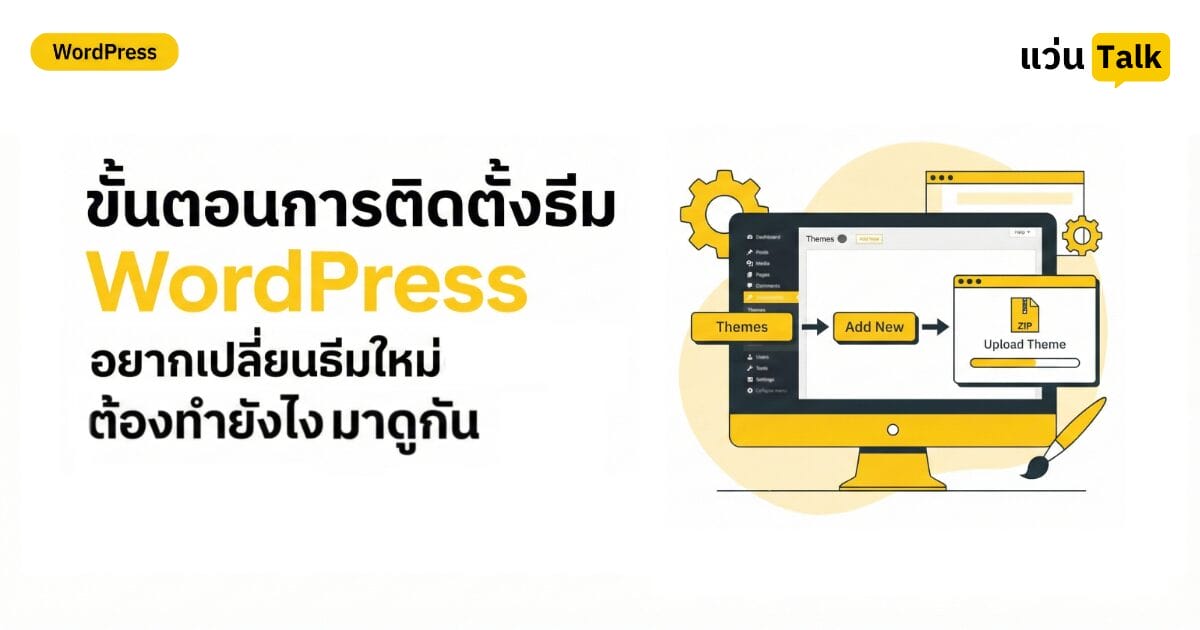
กรณีที่เราได้ธีมจากแหล่งอื่น เช่น ธีมพรีเมียม หรือธีมที่พัฒนาเอง สามารถนำเข้าธีมด้วยไฟล์ได้เช่นกัน วิธีนี้เหมาะกับผู้ที่ต้องการฟังก์ชันเฉพาะหรือดีไซน์ที่แตกต่างนะคะ ซึ่งขั้นตอนก็ไม่ยุ่งยากเลย การเปลี่ยนธีมจะแตกต่างจากก่อนหน้านี้เล็กน้อย โดยไปที่เมนู รูปลักษณ์ > ธีม > อัปโหลดธีม >เลือกไฟล์ เพียงแค่เรานำเข้าไฟล์ธีมที่มีสกุล .zip เลือกไฟล์และนำเข้าเว็บไซต์ ติดตั้งและกดใช้งาน ก็สามารถเริ่มใช้งานธีมใหม่ได้ทันทีค่ะ
การติดตั้งและเปลี่ยนธีม WordPress ไม่ใช่เรื่องยากเลยใช่มั้ยคะ หากเข้าใจขั้นตอนและเลือกธีมที่เหมาะกับเรา ก็จะช่วยให้เว็บไซต์ดูน่าสนใจ ใช้งานง่าย สามารถนำไปต่อยอดการทำเว็บในอนาคตได้สะดวกขึ้น แค่เริ่มต้นให้ถูกวิธี การทำเว็บไซต์ด้วย WordPress ก็จะเป็นเรื่องที่สนุกและมั่นใจมากกว่าเดิมแล้ว