หน้า Dashboard ของ WordPress เป็นจุดที่มือใหม่ใช้เวลาทำความเข้าใจมากที่สุด ไม่ใช่เพราะซับซ้อนแต่เพราะเมนูเยอะ และแต่ละเมนูดูคล้ายกันไปหมดผมเองตอนเริ่มทำเว็บใหม่ ๆ ก็เคยงงเหมือนกันครับคลิกไปทีหนึ่ง กลัวเว็บพัง ไม่กล้าแตะหลายเมนู เพราะไม่รู้ว่ามันเอาไว้ทำอะไร
ไม่ต้องห่วงครับผมจะอธิบายให้ง่ายที่สุดพาคุณไล่ดู Dashboard WordPress ทีละเมนู อธิบายแบบภาษาคน ไม่ใช้ศัพท์เทคนิคยากเพื่อให้คุณเข้าใจว่า เมนูไหนควรใช้ เมนูไหนควรระวัง และเมนูไหนมือใหม่ยังไม่ต้องยุ่งก็ได้ครับ
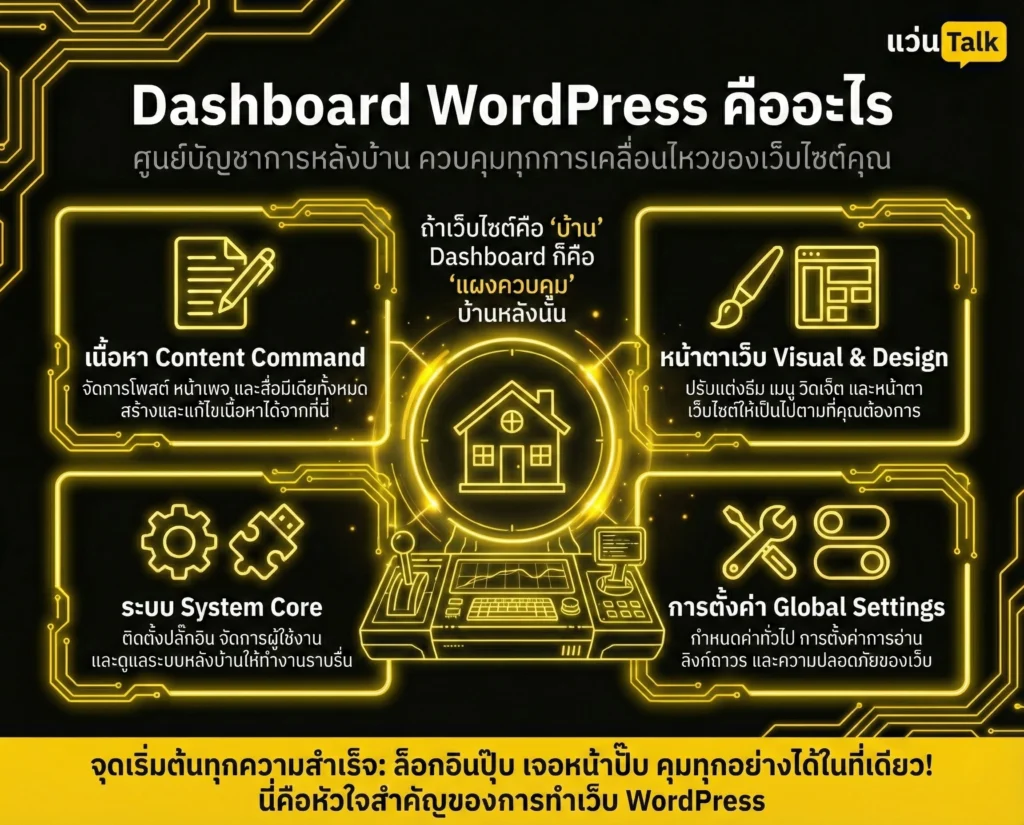
Dashboard WordPress คืออะไร
Dashboard คือหน้าหลังบ้านของ WordPress เป็นศูนย์ควบคุมทุกอย่างของเว็บไซต์ ไม่ว่าจะเป็นเนื้อหา หน้าตาเว็บ ระบบ หรือการตั้งค่า พูดง่าย ๆ ถ้าเว็บไซต์คือบ้าน Dashboard ก็คือแผงควบคุมบ้านหลังนั้นเมื่อคุณล็อกอินเข้า WordPress หน้าที่เห็นเป็นหน้าแรก ก็คือ Dashboard นี่แหละครับ
เมนูหน้าแรก Dashboard ใช้ทำอะไร
เมนู Dashboard จะแสดงภาพรวมของเว็บไซต์ เช่น จำนวนบทความ จำนวนหน้า สถานะการอัปเดต หรือข้อความแจ้งเตือนต่าง ๆ แบบภาพรวมครับส่วนนี้เอาไว้ดูทั่วไปเร็ว ๆ แค่ใช้ดูสถานะเว็บก็เพียงพอแล้วครับ
Posts เมนูสำหรับเขียนบทความ
เมนู Posts ใช้สำหรับเขียนบทความข่าวหรือคอนเทนต์ที่อัปเดตเป็นระยะ ถ้าคุณทำเว็บบล็อก เว็บความรู้ หรือทำ SEO ด้วยบทความ เมนูนี้คือเมนูที่คุณจะใช้บ่อยที่สุด
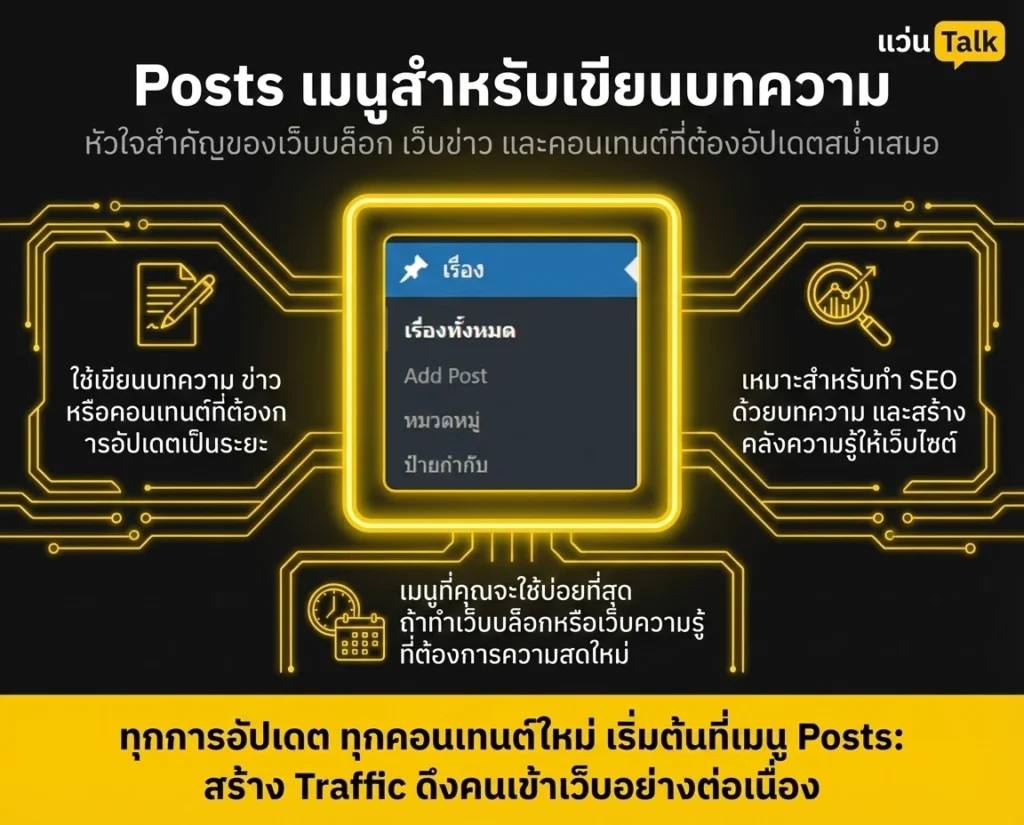
ภายใน Posts จะมี
- All Posts ดูบทความทั้งหมด
- Add New เพิ่มบทความใหม่
- Categories จัดหมวดหมู่
- Tags ใส่แท็กให้บทความ
จำง่าย ๆ คือ Posts ใช้กับเนื้อหาที่เพิ่มเรื่อย ๆ และเรียงตามเวลา ครับ
Pages เมนูสำหรับหน้าหลักของเว็บไซต์
เมนู Pages ใช้สำหรับสร้างหน้าคงที่ของเว็บไซต์ เช่น
- หน้าแรก
- เกี่ยวกับเรา
- บริการ
- ติดต่อเรา
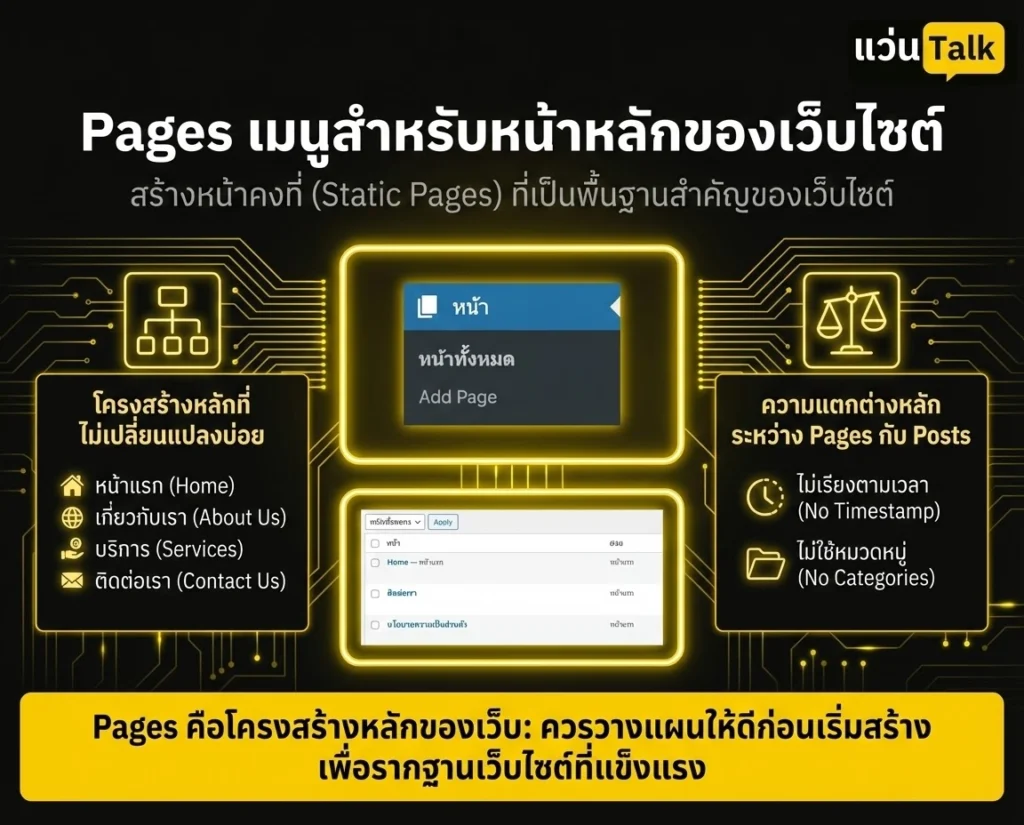
ความต่างหลักระหว่าง Pages กับ Posts คือ Pages ไม่ได้เรียงตามเวลา และไม่ใช้หมวดหมู่แบบบทความทำความเข้าใจง่าย ๆ ครับ Pages คือโครงสร้างหลักของเว็บ ควรคิดและวางให้ดีก่อนเริ่มเขียนเยอะ ๆ
Media เมนูจัดการรูปและไฟล์
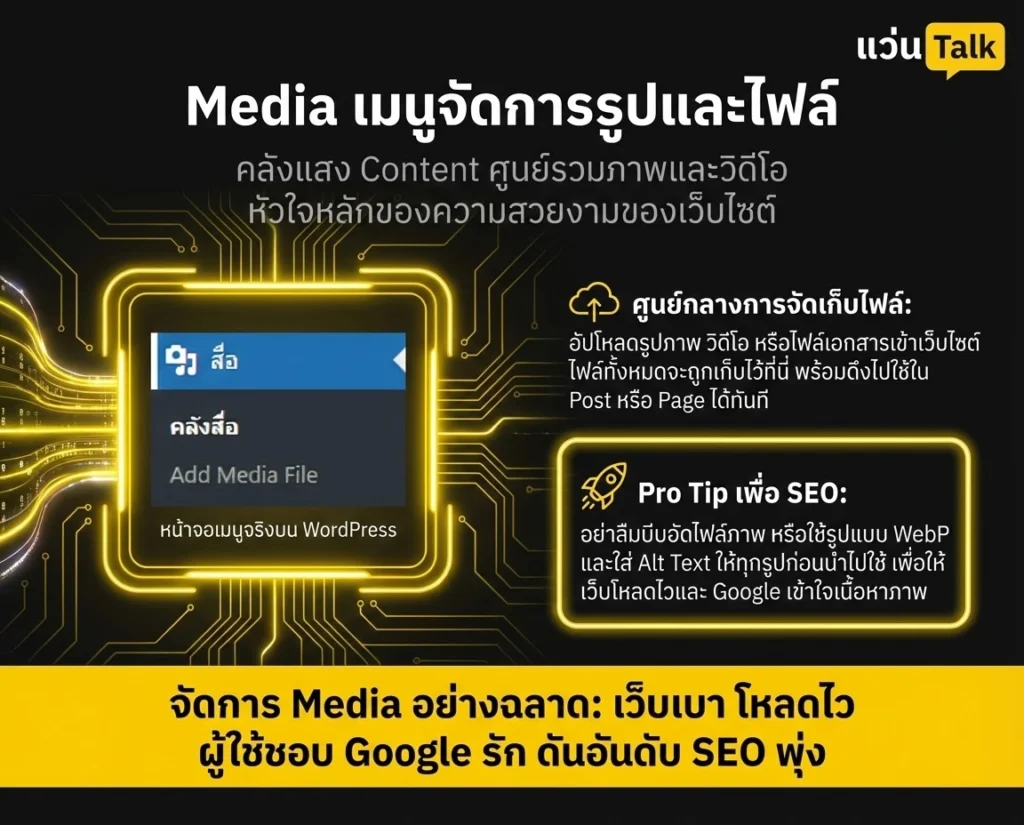
เมนู Media ใช้เก็บรูปภาพ วิดีโอ หรือไฟล์ต่าง ๆ ที่อัปโหลดเข้าเว็บไซต์ทุกครั้งที่คุณใส่รูปในบทความหรือหน้าเว็บไฟล์จะถูกเก็บไว้ใน Media Library
ข้อแนะนำเล็ก ๆ ครับ
- ตั้งชื่อไฟล์ให้สื่อความหมาย
- ไม่อัปโหลดรูปใหญ่เกินจำเป็น เพราะมีผลกับความเร็วเว็บและ SEO ในอนาคตครับ
Comments เมนูจัดการความคิดเห็น
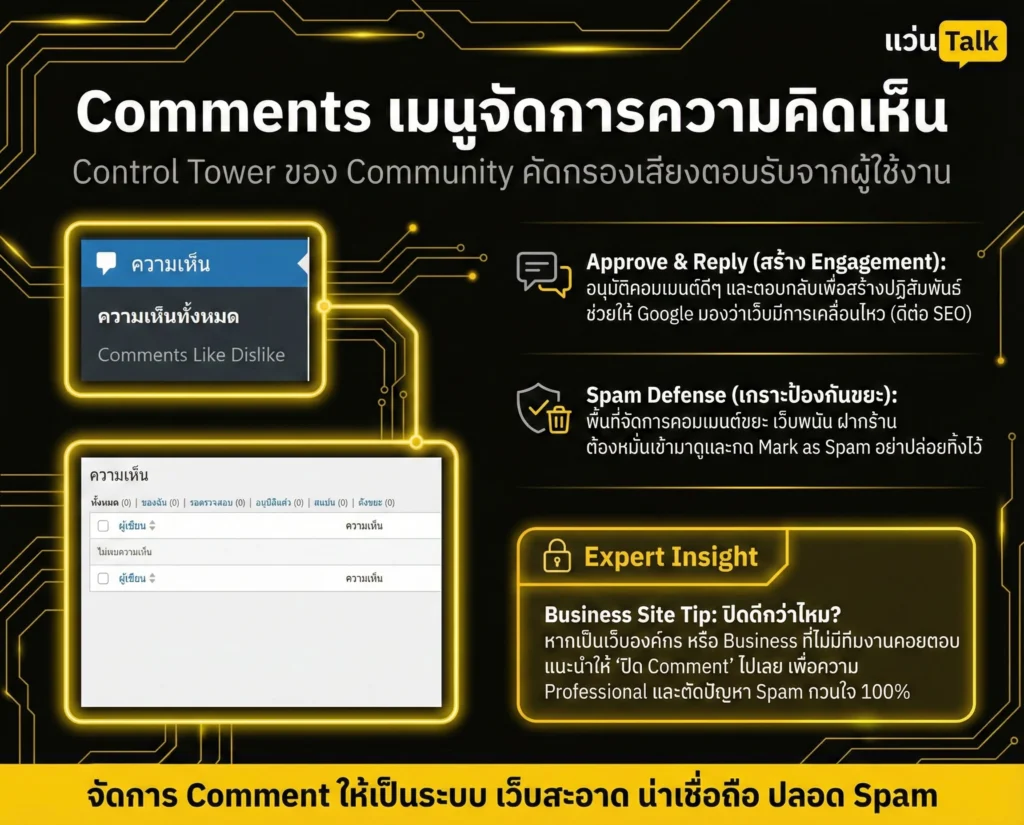
เมนู Comments ใช้จัดการคอมเมนต์ที่คนเข้ามาแสดงความคิดเห็นในบทความ ถ้าเว็บคุณเปิดให้แสดงความคิดเห็น เมนูนี้จะ ช่วยให้คุณ อนุมัติ ลบ หรือจัดการสแปมได้ ถ้าเป็นเว็บธุรกิจที่ไม่เน้นคอมเมนต์ บางคนอาจเลือกปิดฟังก์ชันนี้ไปเลยก็ได้ครับ
Appearance เมนูควบคุมหน้าตาเว็บไซต์
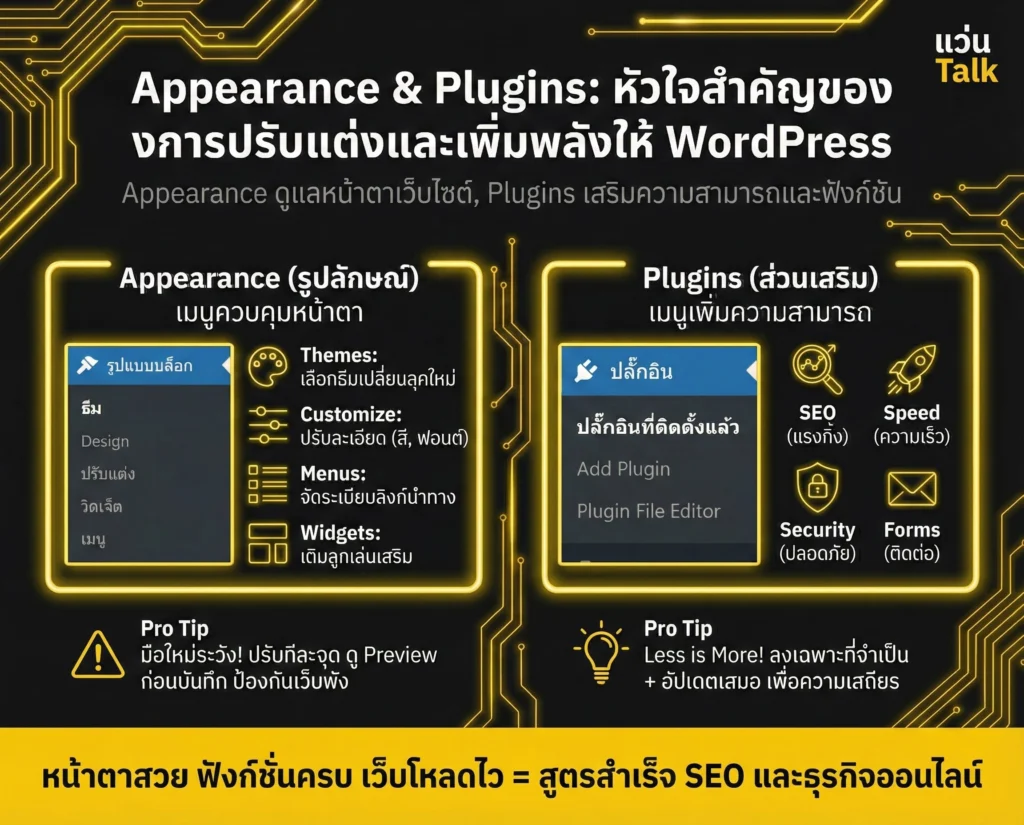
เมนู Appearance เป็นเมนูที่เกี่ยวกับหน้าตาของเว็บทั้งหมด เช่น ธีม เมนู และวิดเจ็ต
ภายในเมนูนี้จะมี
- Themes เลือกหรือเปลี่ยนธีม
- Customize ปรับหน้าตาเว็บ
- Menus จัดการเมนูด้านบน
- Widgets จัดวางองค์ประกอบเสริม
มือใหม่สามารถเข้าเมนูนี้ได้ แต่แนะนำให้ปรับทีละจุดและดูผลลัพธ์ทุกครั้งก่อนบันทึกนะ
Plugins เมนูเพิ่มความสามารถให้เว็บ
เมนู Plugins ใช้ติดตั้งปลั๊กอินเพื่อเพิ่มฟังก์ชันต่าง ๆ เช่น SEO ความเร็ว ความปลอดภัย หรือฟอร์มติดต่อ หรืออื่น ๆ ครับ
ปลั๊กอินช่วยได้เยอะแต่ไม่ควรติดตั้งมากเกินไป เลือกเฉพาะที่จำเป็น และดูแลให้อัปเดตสม่ำเสมอจะช่วยให้เว็บเสถียรกว่าในระยะยาว
Users เมนูจัดการผู้ใช้งาน
เมนู Users ใช้จัดการบัญชีผู้ใช้ในเว็บไซต์ เช่น แอดมิน ผู้เขียน หรือผู้ดูแลเนื้อหา ถ้ามีหลายคนช่วยกันดูแลเว็บเมนูนี้สำคัญมากเพราะสามารถกำหนดสิทธิ์การใช้งานได้ มือใหม่ที่ทำเว็บคนเดียวอาจยังไม่ต้องยุ่งมากแค่ดูแลบัญชีของตัวเองให้ปลอดภัยก็พอครับ
Settings เมนูตั้งค่าหลักของเว็บไซต์
เมนู Settings เป็นเมนูที่รวมการตั้งค่าหลักของเว็บ เช่น ชื่อเว็บไซต์ ภาษา โครงสร้างลิงก์ และการอ่านบทความ
จุดที่ผมแนะนำให้มือใหม่เข้าไปดูตั้งแต่แรกคือ Permalinks เพื่อกำหนดโครงสร้าง URL ให้เหมาะกับ SEO นอกนั้น ถ้าไม่มั่นใจ อย่าเพิ่งปรับสุ่ม เพราะบางอย่างมีผลกับทั้งเว็บครับ
มือใหม่ควรเริ่มใช้เมนูไหนก่อน
จากประสบการณ์ของผมมือใหม่ควรเริ่มจากเมนูเหล่านี้ก่อน
- Pages เพื่อสร้างหน้าหลัก
- Posts เพื่อเขียนบทความ
- Appearance เพื่อจัดเมนูเว็บ
- Settings เฉพาะส่วนที่จำเป็น
ไม่จำเป็นต้องใช้ทุกเมนูในวันแรก ค่อย ๆ ทำไปทีละขั้น จะช่วยให้เข้าใจ WordPress ได้ดีกว่า
คำถามที่มือใหม่ถามบ่อยเกี่ยวกับ Dashboard WordPress